4. สร้างโปรเจกต์แรกและผู้ติดต่อ
4.1 โปรเจกต์คืออะไร
หัวข้อที่มีชื่อว่า “4.1 โปรเจกต์คืออะไร”ผู้ให้บริการของคุณพร้อมแล้ว ขั้นต่อไปคือสร้างโปรเจกต์ โปรเจกต์คือที่รวมเอกสาร ค่าใช้จ่าย และกำไรของงานแต่ละงานไว้ในที่เดียว เอกสารทุกใบต้องอยู่ใต้โปรเจกต์ จึงออกใบเสนอราคาหรือบันทึกค่าใช้จ่ายไม่ได้ถ้ายังไม่มีโปรเจกต์
โปรเจกต์ต้องการแค่ชื่อ ตั้งตามงานหรือชื่อลูกค้าก็ได้ ไม่ต้องระบุลูกค้า วันที่ หรืองบประมาณ ขั้นตอนของโปรเจกต์ไม่ใช่สิ่งที่คุณตั้งเอง ระบบคำนวณจากเอกสารที่ออกในโปรเจกต์ให้
ดูข้อ 13.1: ขั้นตอนของโปรเจกต์
4.2 สร้างโปรเจกต์แรก
หัวข้อที่มีชื่อว่า “4.2 สร้างโปรเจกต์แรก”ผู้ดูแลหลักและผู้จัดการสร้างโปรเจกต์ได้ ถ้าบทบาทของคุณสร้างไม่ได้ คุณจะไม่เห็นปุ่มสร้างโปรเจกต์ และฟอร์มเอกสารจะบอกให้ขอผู้ดูแลสร้างโปรเจกต์ก่อน
-
ถ้ายังไม่มีโปรเจกต์เลย ให้เปิดใบแจ้งหนี้ใหม่ ฟอร์มจะบอกว่าเอกสารทุกใบต้องอยู่ใต้โปรเจกต์ และปุ่ม บันทึกและออกเอกสาร กดไม่ได้
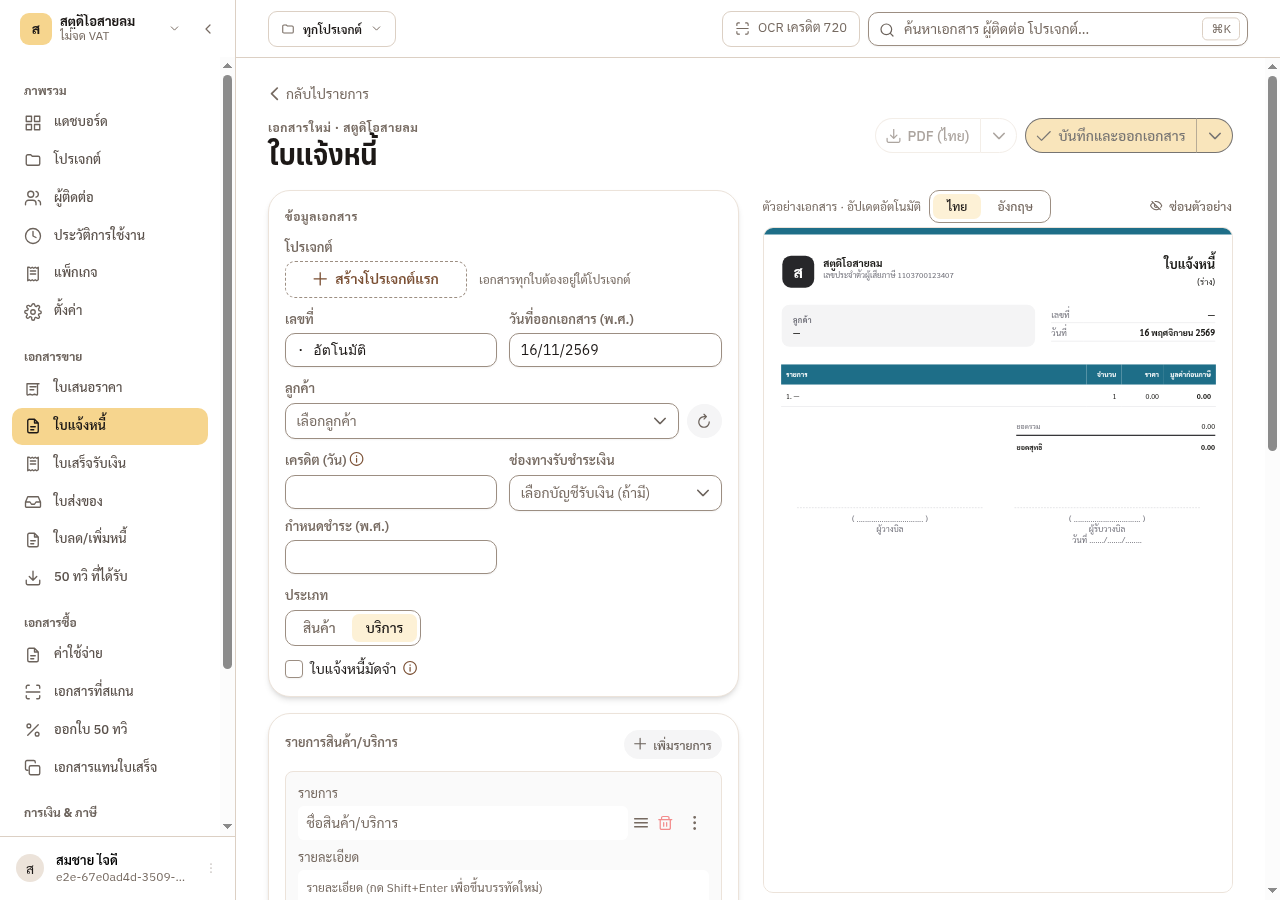
-
กด สร้างโปรเจกต์แรก แล้วพิมพ์ ชื่อโปรเจกต์ เช่น ชื่อลูกค้าหรือชื่องาน
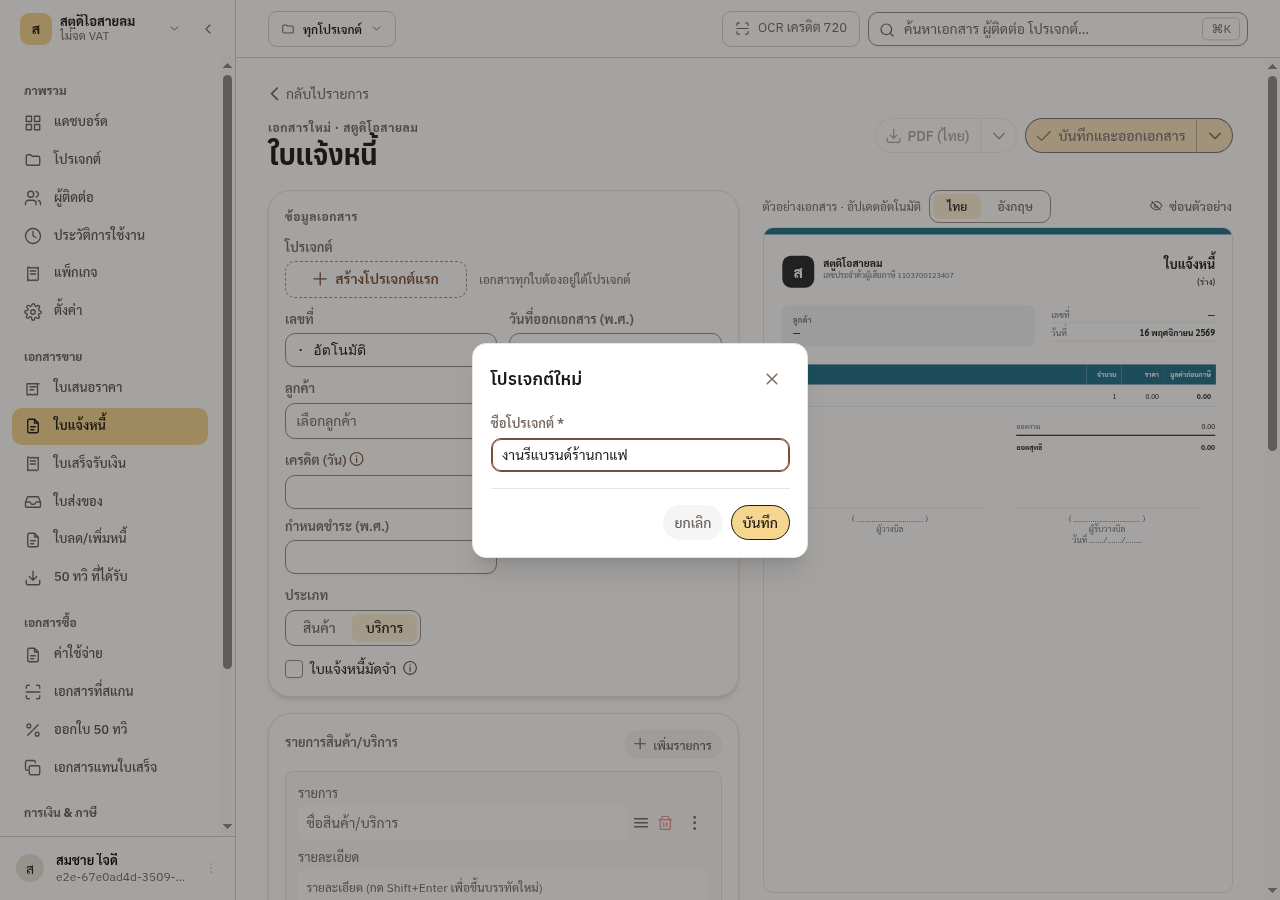
-
กด บันทึก ในหน้าต่างนี้
→ ผลที่เห็น: ฟอร์มเลือกโปรเจกต์ใหม่ให้เอง และปุ่ม บันทึกและออกเอกสาร ใช้ได้แล้ว
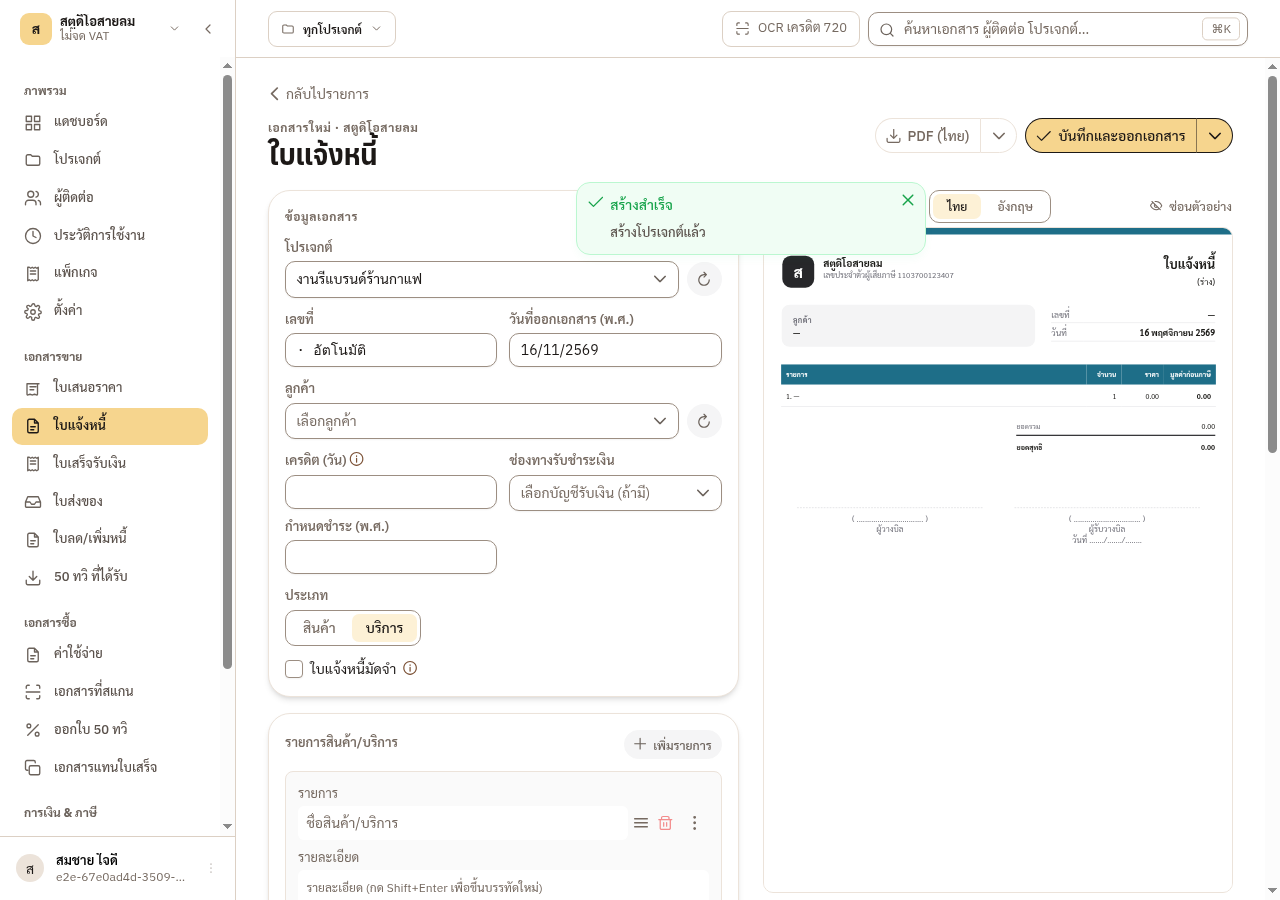
ทางปกติคือเมนู โปรเจกต์ แล้วกด โปรเจกต์ใหม่ ทางผ่านฟอร์มเอกสารข้างบนมีเฉพาะตอนที่ยังไม่มีโปรเจกต์สักโปรเจกต์ หน้าต่างสร้างเป็นแบบเดียวกัน ถ้าอยากเปลี่ยนชื่อภายหลัง ใช้ เปลี่ยนชื่อ
4.3 ผู้ติดต่อคืออะไร
หัวข้อที่มีชื่อว่า “4.3 ผู้ติดต่อคืออะไร”เมนู ผู้ติดต่อ เก็บลูกค้าและผู้ขายไว้ที่เดียว ผู้ติดต่อรายหนึ่งกรอกครั้งเดียวแล้วใช้ได้ทุกโปรเจกต์ของผู้ให้บริการ ไม่มีสวิตช์ลูกค้าหรือผู้ขาย บทบาทมาจากการใช้งาน ถ้าอยู่ในใบเสนอราคาก็เป็นลูกค้า ถ้าอยู่ในค่าใช้จ่ายก็เป็นผู้ขาย
ในฟอร์มเอกสารขาย ปุ่มที่ชื่อ สร้างลูกค้าใหม่ สร้างผู้ติดต่อรายการเดียวกันนี้ ไม่ใช่รายการแยก
ผู้ติดต่อสร้างและแก้ได้โดยผู้จัดการ ธุรการเอกสาร ฝ่ายขาย และฝ่ายจัดซื้อ/บัญชี และไม่ต้องมีแพ็กเกจ
4.4 เพิ่มผู้ติดต่อ
หัวข้อที่มีชื่อว่า “4.4 เพิ่มผู้ติดต่อ”-
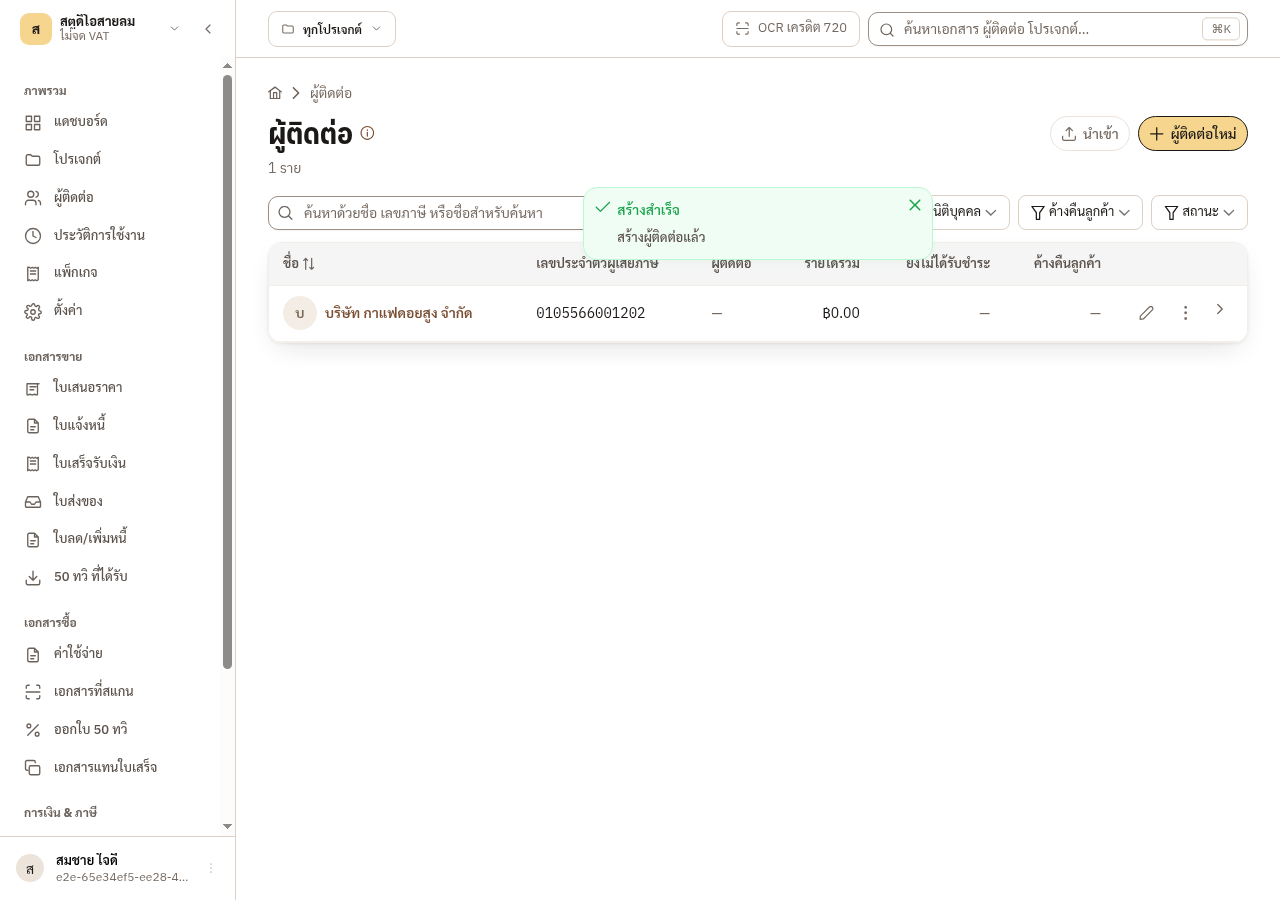
เปิดเมนู ผู้ติดต่อ แล้วกด ผู้ติดต่อใหม่
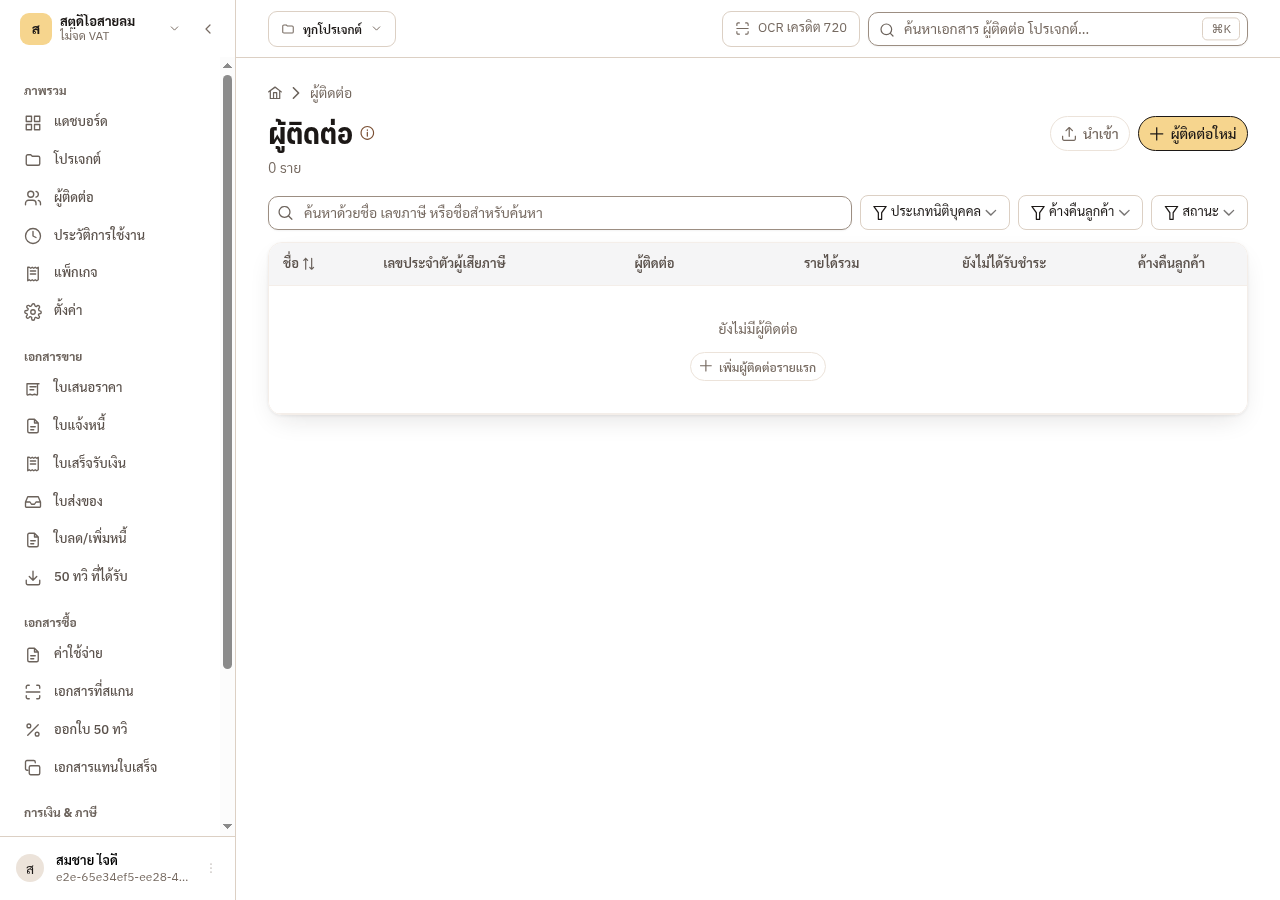
-
เลือก ประเภทผู้ติดต่อ (ในประเทศหรือต่างประเทศ) และ ประเภทนิติบุคคล กรอก ชื่อ เลขประจำตัวผู้เสียภาษี และ สาขา แล้วกด บันทึก
→ ผลที่เห็น: ผู้ติดต่อใหม่ขึ้นในรายการ
-
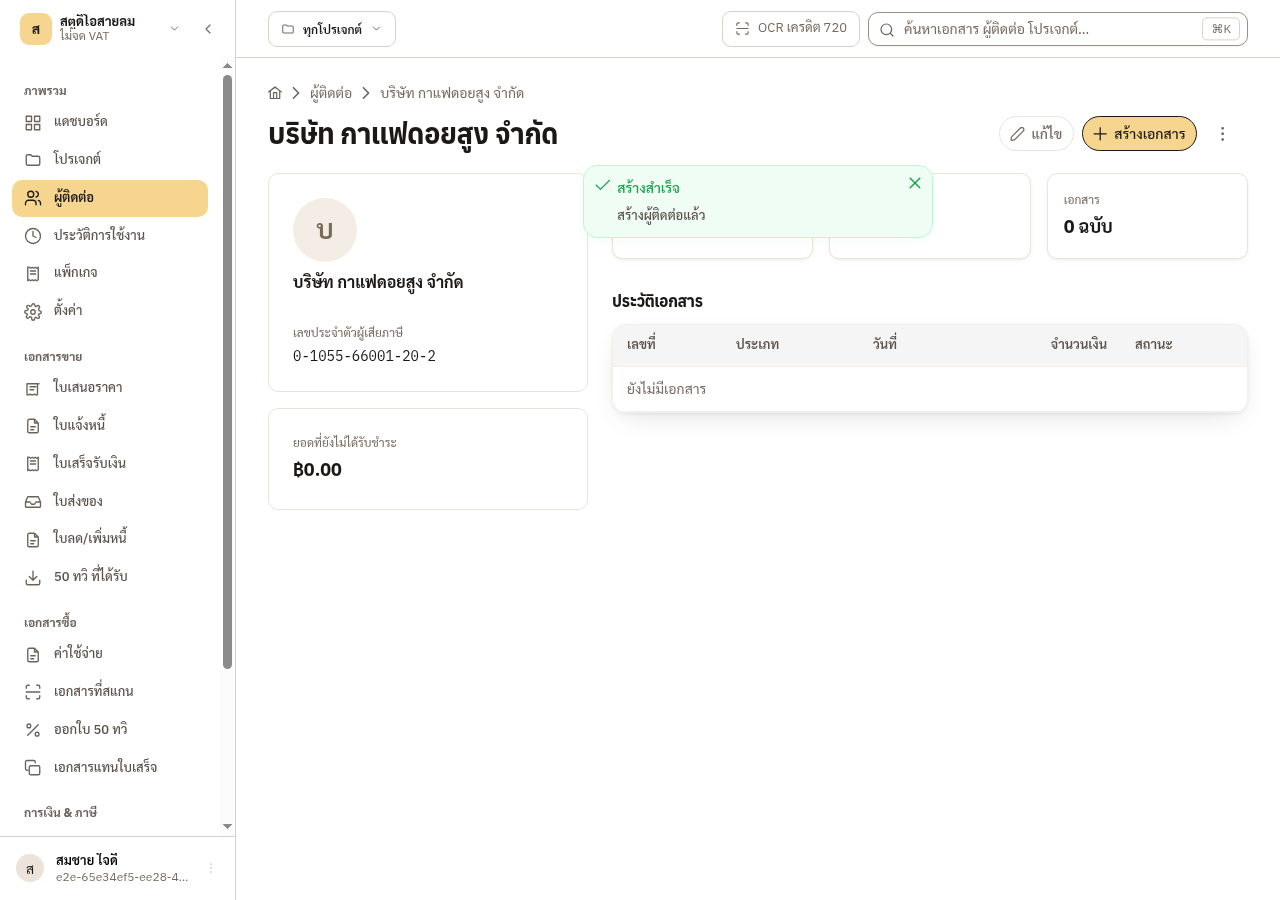
กดชื่อผู้ติดต่อเพื่อดูรายละเอียด จากนั้นกด แก้ไข ได้ หรือกด สร้างเอกสาร ซึ่งพาไปเลือกโปรเจกต์ก่อน
เลือกประเภทให้ตรงกับตัวบุคคล
หัวข้อที่มีชื่อว่า “เลือกประเภทให้ตรงกับตัวบุคคล”ฟอร์มตั้งต้นเป็น นิติบุคคลไทย ถ้าผู้ติดต่อเป็นบุคคล ให้เปลี่ยนเอง ประเภทนี้กำหนดอัตราภาษีหัก ณ ที่จ่ายที่ระบบเสนอเมื่อคุณจ่ายเงินให้เขา เลือกให้ตรงกับตัวตนตามกฎหมายของเขา ตัวเลือกมีหกแบบ
- บุคคลธรรมดา (ไทย)
- นิติบุคคลไทย
- หน่วยงานรัฐ
- นิติบุคคลต่างชาติ
- บุคคลต่างชาติ
- มูลนิธิ / สมาคม
ระบบเตือนเบา ๆ ถ้าชื่อหรือเลขภาษีดูไม่ตรงกับประเภทที่เลือก เช่น เลขที่ขึ้นต้นด้วย 0 เป็นของนิติบุคคล เป็นแค่คำเตือน คุณเลือกเองได้เสมอ กฎอัตราภาษีหัก ณ ที่จ่ายไม่อยู่ในคู่มือเล่มนี้
เลขภาษี สาขา และข้อมูลจาก DBD
หัวข้อที่มีชื่อว่า “เลขภาษี สาขา และข้อมูลจาก DBD”- ผู้ติดต่อหนึ่งราย คือเลขประจำตัวผู้เสียภาษีหนึ่งเลขกับหนึ่งสาขา ถ้าเลขและสาขาซ้ำกับรายที่มีอยู่ ระบบไม่ให้บันทึก สาขาว่างหมายถึงสำนักงานใหญ่ (00000) สาขาอื่นเป็นผู้ติดต่ออีกรายหนึ่ง ผู้ติดต่อที่ไม่มีเลขภาษีซ้ำกันได้ เลขประจำตัว 13 หลักของไทยที่เลขตรวจสอบผิดจะถูกปฏิเสธ
- ถ้าจะใช้ข้อมูลจากกรมพัฒนาธุรกิจการค้า (DBD) ให้กรอก เลขประจำตัวผู้เสียภาษี ก่อน แล้วคลิกออกจากช่อง ถ้าเป็นเลขนิติบุคคลที่ถูกต้อง ระบบเสนอ พบข้อมูลบริษัทนี้ — คลิกเพื่อใช้ (เสนอเฉพาะตอนที่ยังไม่ได้กรอกชื่อและที่อยู่) ตรวจข้อมูลในหน้าต่างที่เปิดขึ้นก่อนใช้ ข้อมูลเป็นของสำนักงานใหญ่ ไม่มีรหัสไปรษณีย์ และอาจเก่า
- เลือก ประเภทผู้ติดต่อ เป็นต่างประเทศ แล้วเว้นเลขภาษีไทยได้ ถ้าเป็นบุคคลต่างชาติ ช่องเลขหนังสือเดินทางจะขึ้นมาให้ใส่
มีผู้ติดต่อจำนวนมาก นำเข้าทีเดียวได้จากปุ่ม นำเข้า ในหน้าผู้ติดต่อ ระบบให้แม่แบบและแสดงตัวอย่างทีละแถวก่อนนำเข้า
4.5 แก้ผู้ติดต่อภายหลัง
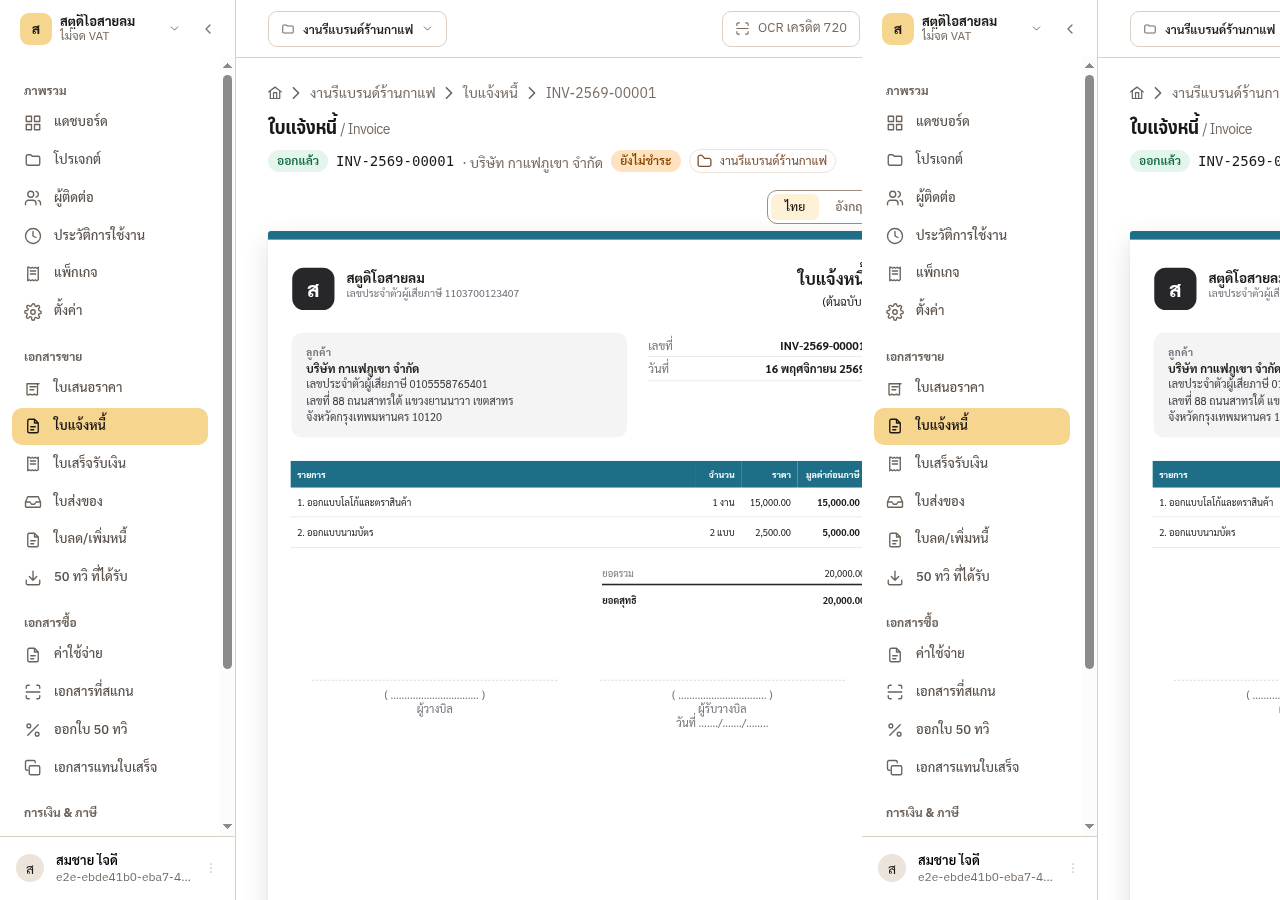
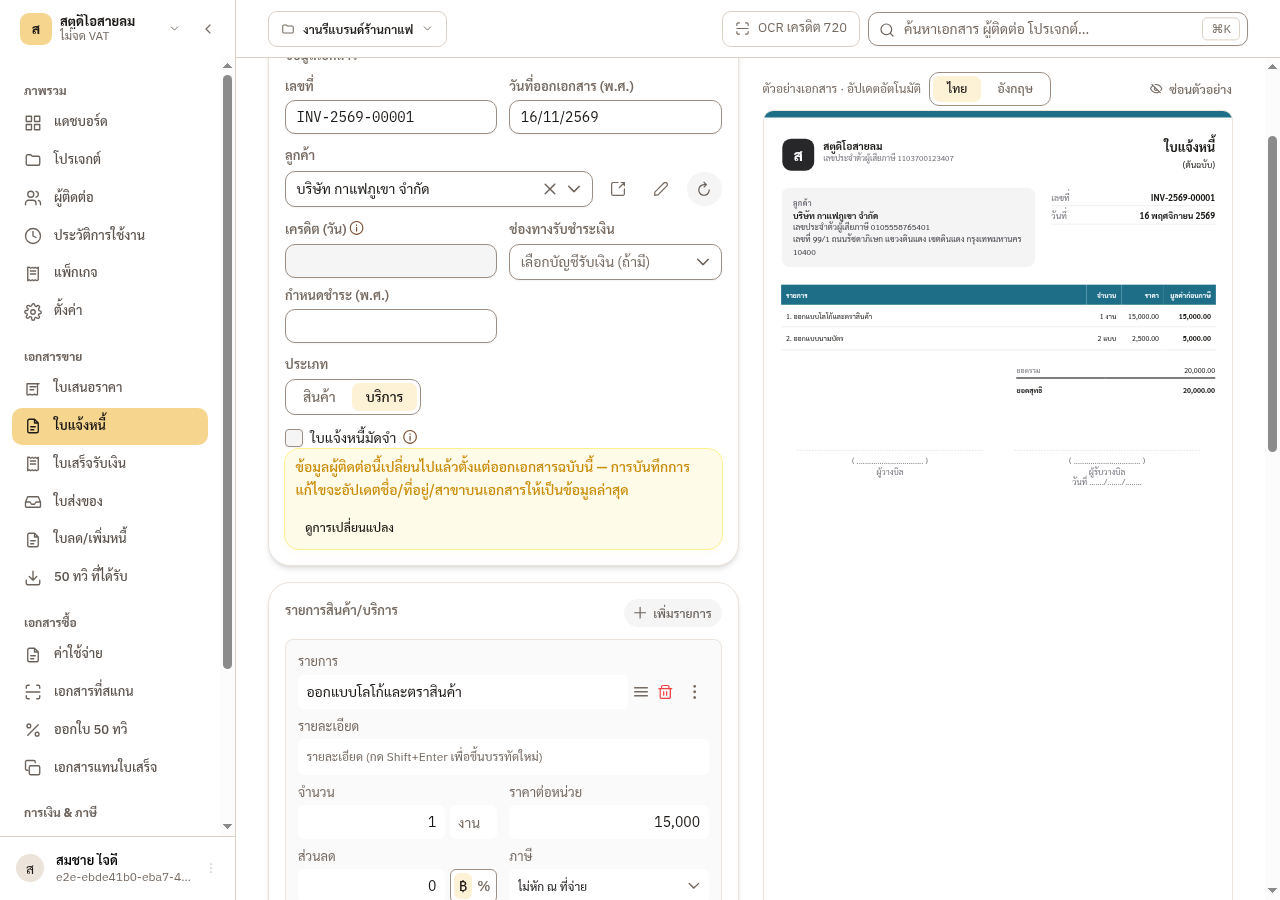
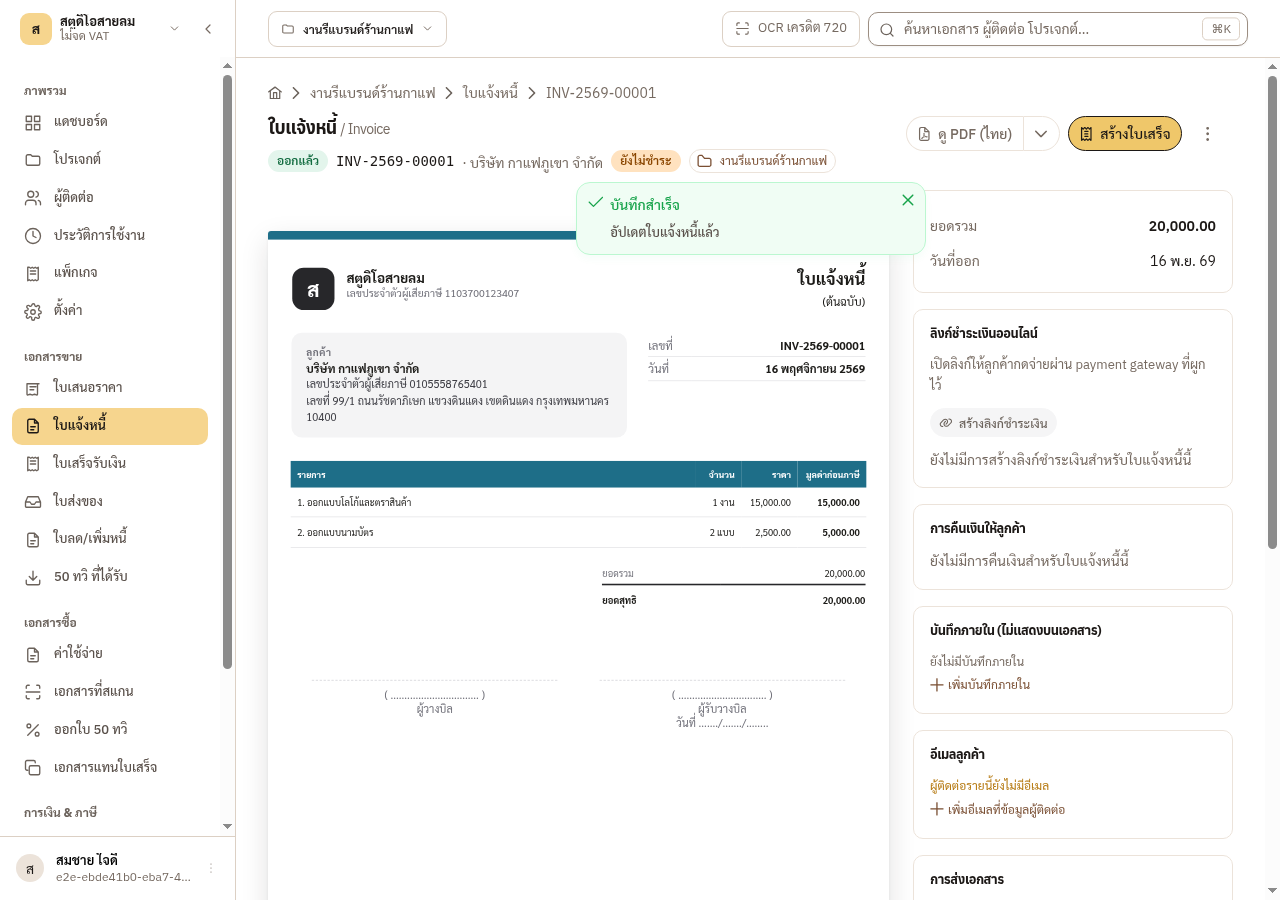
หัวข้อที่มีชื่อว่า “4.5 แก้ผู้ติดต่อภายหลัง”การแก้ผู้ติดต่อไม่เปลี่ยนเอกสารที่ออกไปแล้วเอง เอกสารนั้นยังพิมพ์ที่อยู่เดิม แต่ถ้าคุณเปิดแก้เอกสารที่ออกแล้วและยังไม่ได้ล็อก แล้วกดบันทึก เอกสารจะใช้ข้อมูลผู้ติดต่อล่าสุด ฟอร์มเตือนคุณก่อนว่าข้อมูลผู้ติดต่อเปลี่ยนไป เอกสารที่ถูกล็อกแล้วหรืออยู่ในเดือนที่ปิดแล้วถูกล็อก แก้ไม่ได้
-
หลังแก้ที่อยู่ของผู้ติดต่อ ใบที่ออกไปแล้วยังแสดงที่อยู่เดิม
-
เปิดใบนั้นเพื่อแก้ ฟอร์มเตือนว่าผู้ติดต่อเปลี่ยนไปแล้ว
-
บันทึกแล้ว เอกสารใช้ที่อยู่ใหม่
ซ้ำ เลิกใช้ หรืออยากลบ
หัวข้อที่มีชื่อว่า “ซ้ำ เลิกใช้ หรืออยากลบ”- EZer ไม่มีปุ่มรวมผู้ติดต่อ ถ้ามีรายซ้ำ ให้ เก็บเข้าคลัง รายหนึ่ง
- เก็บเข้าคลัง ซ่อนผู้ติดต่อจากรายการและตัวเลือก กู้คืนได้ และไม่แตะเอกสารที่ออกแล้ว
- ลบถาวร ทำไม่ได้ถ้ามีเอกสารขายหรือรายการเงินทดรองที่ใช้ผู้ติดต่อรายนั้นอยู่ ให้เก็บเข้าคลังแทน
4.6 ต่อไป
หัวข้อที่มีชื่อว่า “4.6 ต่อไป”มีโปรเจกต์และผู้ติดต่อแล้ว คุณออกเอกสารขายใบแรกได้