3. สร้างผู้ให้บริการรายแรกของคุณ
3.1 ผู้ให้บริการคืออะไร
หัวข้อที่มีชื่อว่า “3.1 ผู้ให้บริการคืออะไร”ผู้ให้บริการคือข้อมูลตัวตนของธุรกิจ ร้านค้า หรือตัวคุณเอง ที่จะนำไปแสดงอยู่บนหัวเอกสารทุกฉบับ ไม่ว่าจะเป็นใบเสนอราคา ใบแจ้งหนี้ หรือใบเสร็จรับเงิน ข้อมูลในส่วนนี้เก็บเฉพาะชื่อ ที่อยู่ และเลขประจำตัวผู้เสียภาษีสำหรับระบุตัวตนของกิจการเท่านั้น โดยไม่มีตัวเลขทางการเงินหรือยอดเงินใดๆ ปะปนอยู่ คุณมีผู้ให้บริการได้มากกว่าหนึ่งรายในบัญชีเดียวหากคุณดูแลหลายกิจการ
สาเหตุที่คุณต้องสร้างผู้ให้บริการก่อนเริ่มทำสิ่งอื่น เพราะ Ezer ผูกโปรเจกต์และเอกสารทั้งหมดเข้ากับกิจการที่เป็นเจ้าของงาน ตราบใดที่ยังไม่มีผู้ให้บริการสักราย ระบบจะพาคุณกลับมาที่หน้ารายการผู้ให้บริการทุกครั้ง
3.2 บัญชีต้องได้รับการเปิดใช้งานก่อน
หัวข้อที่มีชื่อว่า “3.2 บัญชีต้องได้รับการเปิดใช้งานก่อน”ในช่วงทดสอบนี้ Ezer เปิดให้ใช้งานแบบจำกัด บัญชีที่เพิ่งสมัครใหม่จะยังสร้างผู้ให้บริการไม่ได้ทันที หากคุณเข้าไปที่หน้ารายการผู้ให้บริการแล้วพบข้อความว่าบัญชีของคุณกำลังรอการเปิดใช้งาน แปลว่าระบบกำลังจัดคิวเปิดใช้งานให้ คุณกดปุ่มตรวจสอบอีกครั้งเพื่อดูสถานะล่าสุดได้ตลอดเวลา
ระหว่างที่รอ คุณยังไม่ต้องหยุดทำงาน ถ้ามีเพื่อนร่วมงานแชร์ผู้ให้บริการของเขาให้คุณ คุณเข้าไปทำงานในส่วนที่ได้รับสิทธิ์ได้ทันทีโดยไม่ต้องรอการเปิดใช้งาน
3.3 กรอกข้อมูลอะไรบ้าง
หัวข้อที่มีชื่อว่า “3.3 กรอกข้อมูลอะไรบ้าง”เมื่อบัญชีของคุณได้รับการเปิดใช้งานแล้ว ให้ไปที่หน้ารายการผู้ให้บริการ แล้วกดปุ่มสร้างผู้ให้บริการเพื่อเริ่มบันทึกข้อมูลกิจการ
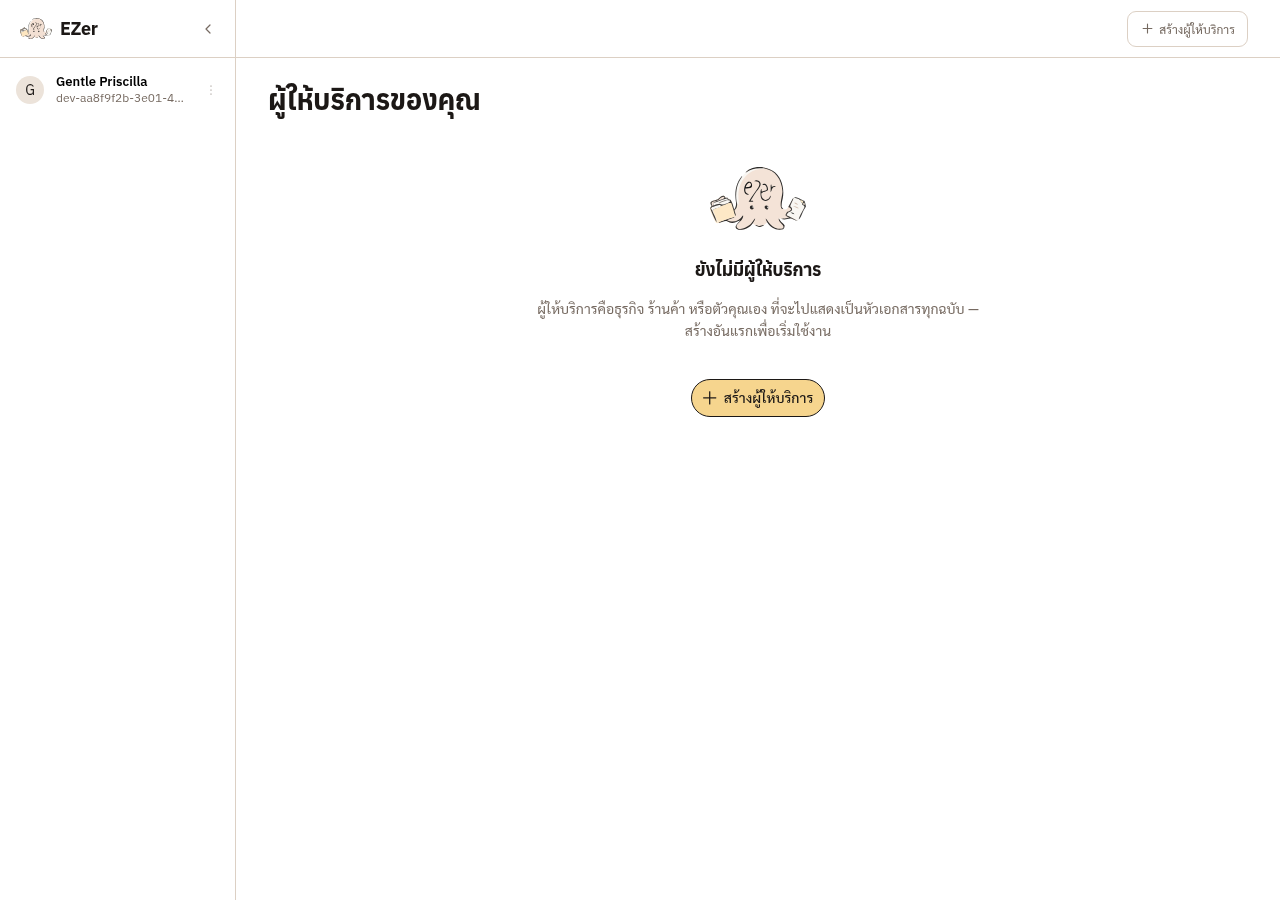
รูป 3-1: หน้ารายการผู้ให้บริการของบัญชีที่ยังไม่มีผู้ให้บริการเลย ปุ่มที่ต้องกดอยู่ตรงนี้
ทำสามขั้นนี้
- เปิดหน้ารายการผู้ให้บริการ แล้วกดปุ่ม สร้างผู้ให้บริการ
- กรอก ชื่อผู้ให้บริการ ให้ตรงกับที่จดทะเบียนไว้กับกรมสรรพากร นี่คือช่องบังคับช่องเดียว ปุ่มบันทึกจะกดไม่ได้จนกว่าคุณจะกรอกช่องนี้
- กดปุ่ม สร้างผู้ให้บริการ ท้ายฟอร์ม เท่านี้ก็เริ่มใช้งานได้แล้ว
ช่องที่เหลือกรอกเมื่อไรก็ได้
| ช่อง | กรอกเมื่อ |
|---|---|
| เลขประจำตัวผู้เสียภาษี | ก่อนออกบิลจริง เพราะต้องแสดงบนเอกสาร |
| ที่อยู่จดทะเบียน | ก่อนออกบิลจริง จะไปแสดงบนใบเสร็จและใบแจ้งหนี้ |
| ประเภท | ถ้าคุณไม่ใช่บุคคลธรรมดา เลือกแล้วจะมีช่อง สาขาที่ โผล่มา ใส่ 00000 ถ้าเป็นสำนักงานใหญ่ |
| จดทะเบียนภาษีมูลค่าเพิ่ม | ถ้ากิจการของคุณจด ภ.พ.20 แล้ว |
| ชื่อภาษาอังกฤษ · ที่อยู่ภาษาอังกฤษ | ถ้าคุณต้องออกเอกสารเป็นภาษาอังกฤษ เว้นว่างได้ ระบบจะใช้ภาษาไทยแทน |
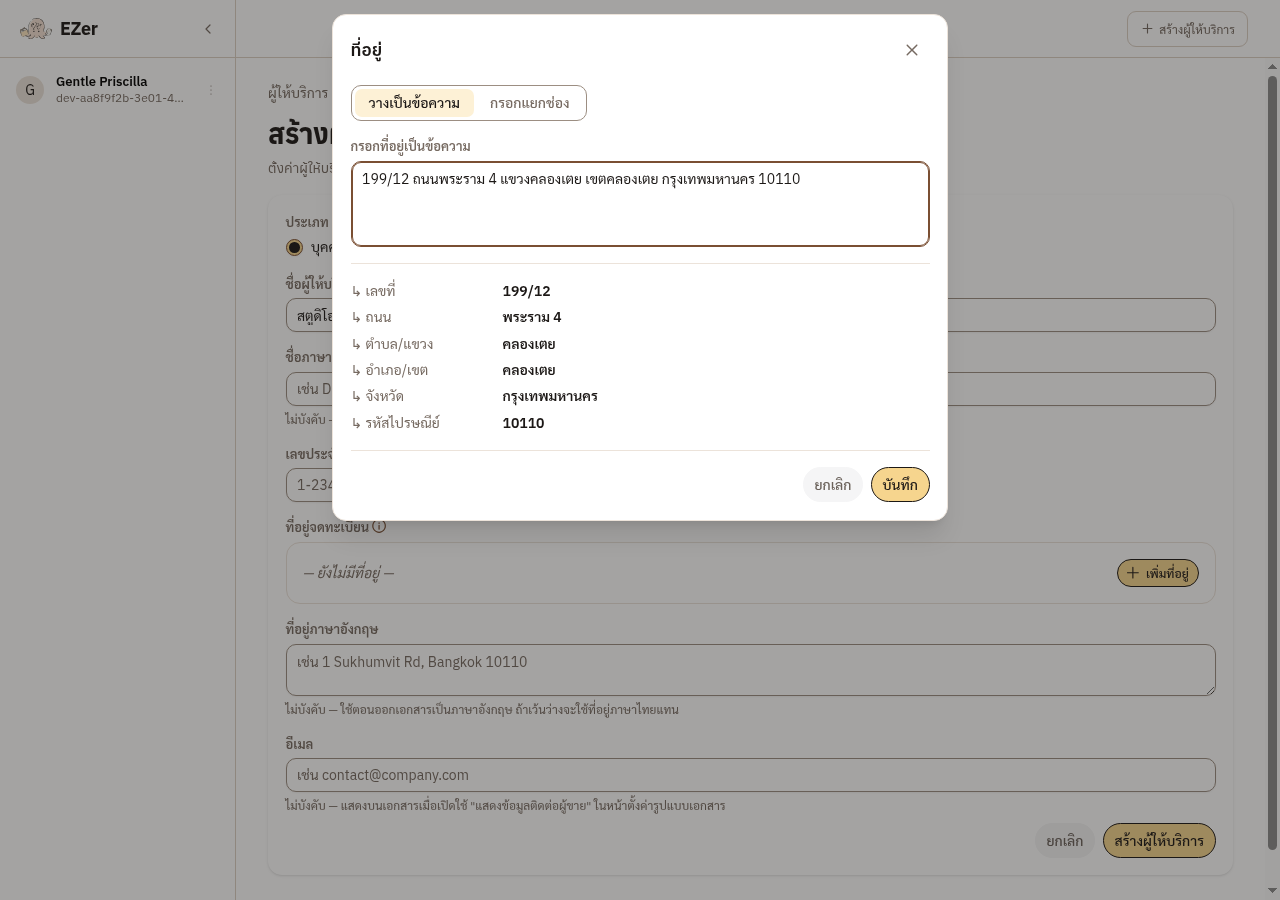
รูป 3-2: ช่องที่อยู่จดทะเบียนเปิดเป็นกล่องของตัวเอง วางที่อยู่เป็นข้อความก้อนเดียว ระบบแยกเป็นช่องให้ตรวจ
ระบบมีคำแนะนำการตั้งชื่อแยกตามประเภทที่คุณเลือกไว้ให้อ่านข้างช่อง หากเลือกบุคคลธรรมดา ให้ระบุชื่อและนามสกุลเต็มพร้อมคำนำหน้าตามบัตรประชาชนหรือแบบ ภ.พ.20 หากเลือกบริษัท ให้ใส่ชื่อเต็มตามหนังสือรับรองรวมคำว่าบริษัทและจำกัด ส่วนห้างหุ้นส่วนและมูลนิธิให้ระบุคำนำหน้าเต็มตามที่จดทะเบียน