5. ออกเอกสารขายครั้งแรก
5.1 ก่อนเริ่ม
หัวข้อที่มีชื่อว่า “5.1 ก่อนเริ่ม”เอกสารขายทุกใบต้องอยู่ใต้โปรเจกต์ และต้องมีผู้ให้บริการ (กิจการของคุณ) อยู่แล้ว ถ้ายังไม่มี ให้ทำตามบทสร้างผู้ให้บริการรายแรกก่อน
ถ้ายังไม่มีโปรเจกต์ ฟอร์มเอกสารมีปุ่ม สร้างโปรเจกต์แรก ให้กด (เฉพาะผู้ที่มีสิทธิ์สร้างโปรเจกต์) ลูกค้าก็เลือกหรือสร้างใหม่ได้ในฟอร์มเดียวกัน
เมนูเอกสารขายอยู่ด้านข้าง ประกอบด้วยใบเสนอราคา ใบแจ้งหนี้ และใบเสร็จรับเงิน ส่วนใบกำกับภาษีจะโผล่ในเมนูเฉพาะเมื่อกิจการของคุณจดทะเบียนภาษีมูลค่าเพิ่ม
ผู้จัดการ ฝ่ายขาย และธุรการเอกสารออกเอกสารขายได้
5.2 ขั้นที่ 1: ทำใบเสนอราคา
หัวข้อที่มีชื่อว่า “5.2 ขั้นที่ 1: ทำใบเสนอราคา”ใบเสนอราคาบอกลูกค้าว่าคุณจะทำอะไรและราคาเท่าไร ยังไม่ใช่หนี้ ถ้าคุณขายแล้วเรียกเก็บเลย จะข้ามไปเริ่มที่ใบแจ้งหนี้ในขั้นที่ 2 ก็ได้
-
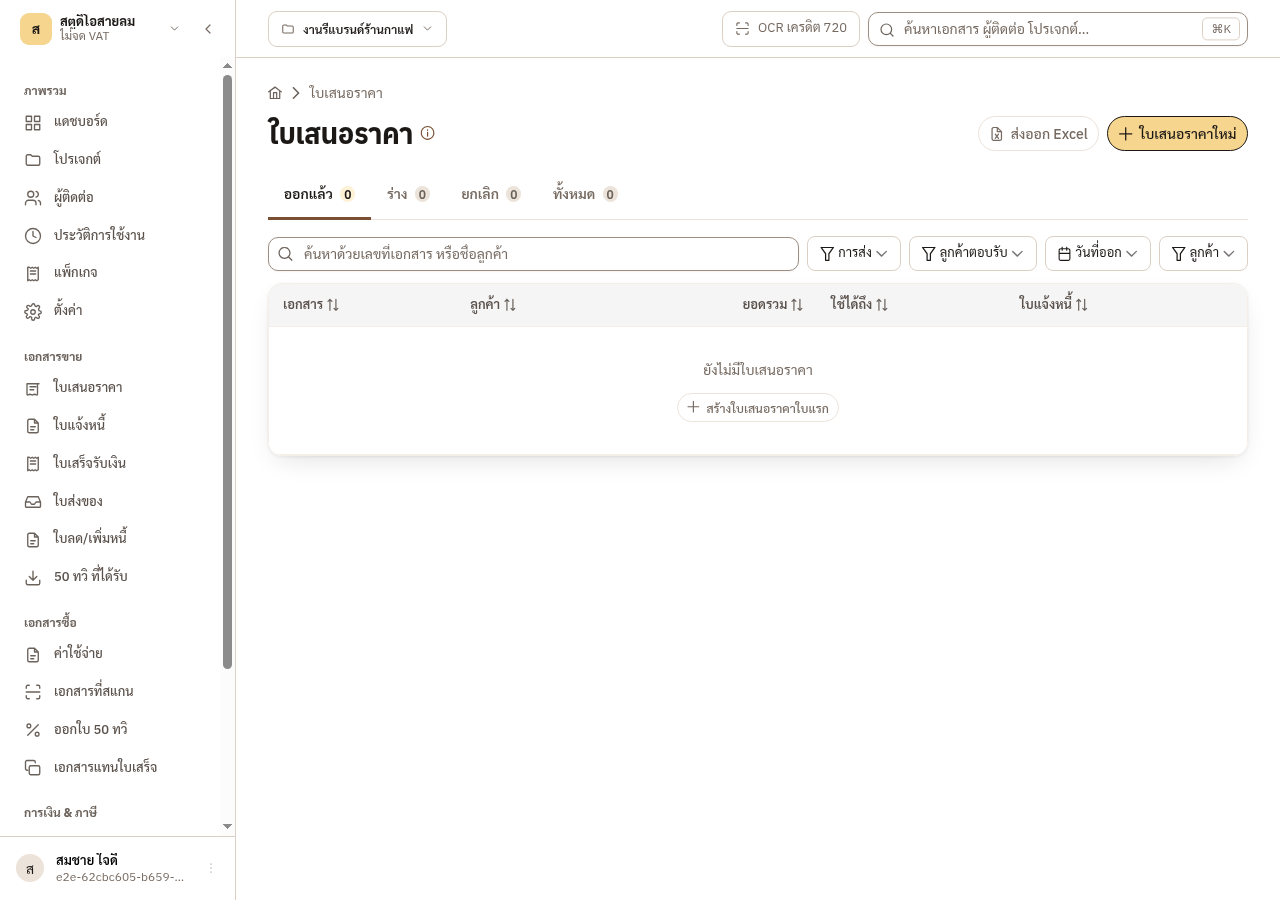
เปิดเอกสารขาย > ใบเสนอราคา แล้วกด ใบเสนอราคาใหม่ (ถ้ารายการยังว่าง จะมีปุ่ม สร้างใบเสนอราคาใบแรก ให้กด)
-
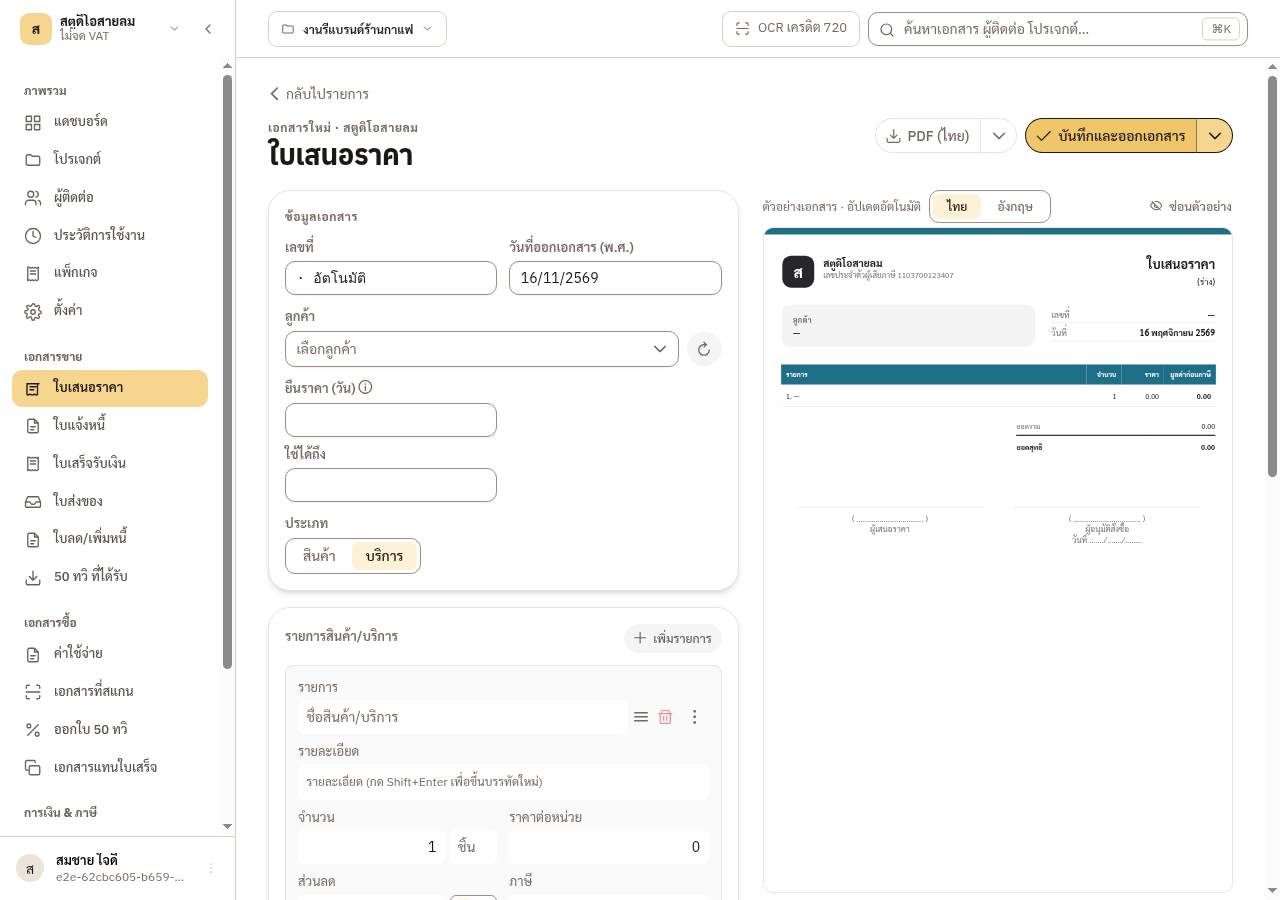
ในฟอร์ม เอกสารใหม่ เลือก ลูกค้า (ถ้าฟอร์มถามโปรเจกต์ ให้เลือกโปรเจกต์ด้วย) ต้องมีลูกค้าก่อนจึงจะออกเอกสารได้ ถ้ายังไม่มี ให้เปิดช่อง ลูกค้า แล้วเลือก สร้างลูกค้าใหม่ ที่บนสุดของรายการในช่องนั้น
-
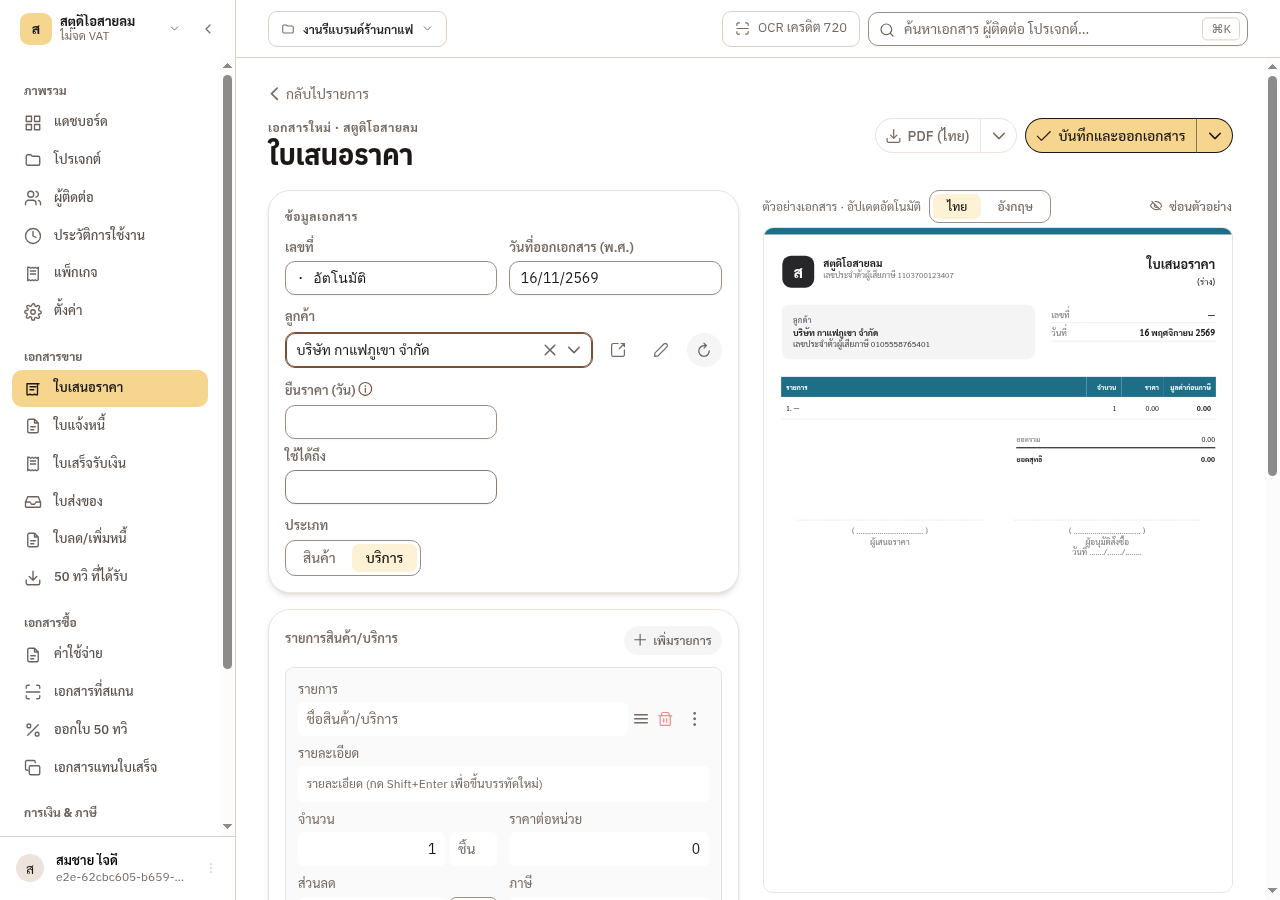
ตรวจชื่อและที่อยู่ของลูกค้า ถ้าไม่ถูก กด แก้ไขผู้ติดต่อ เพื่อแก้ก่อนออกเอกสาร
-
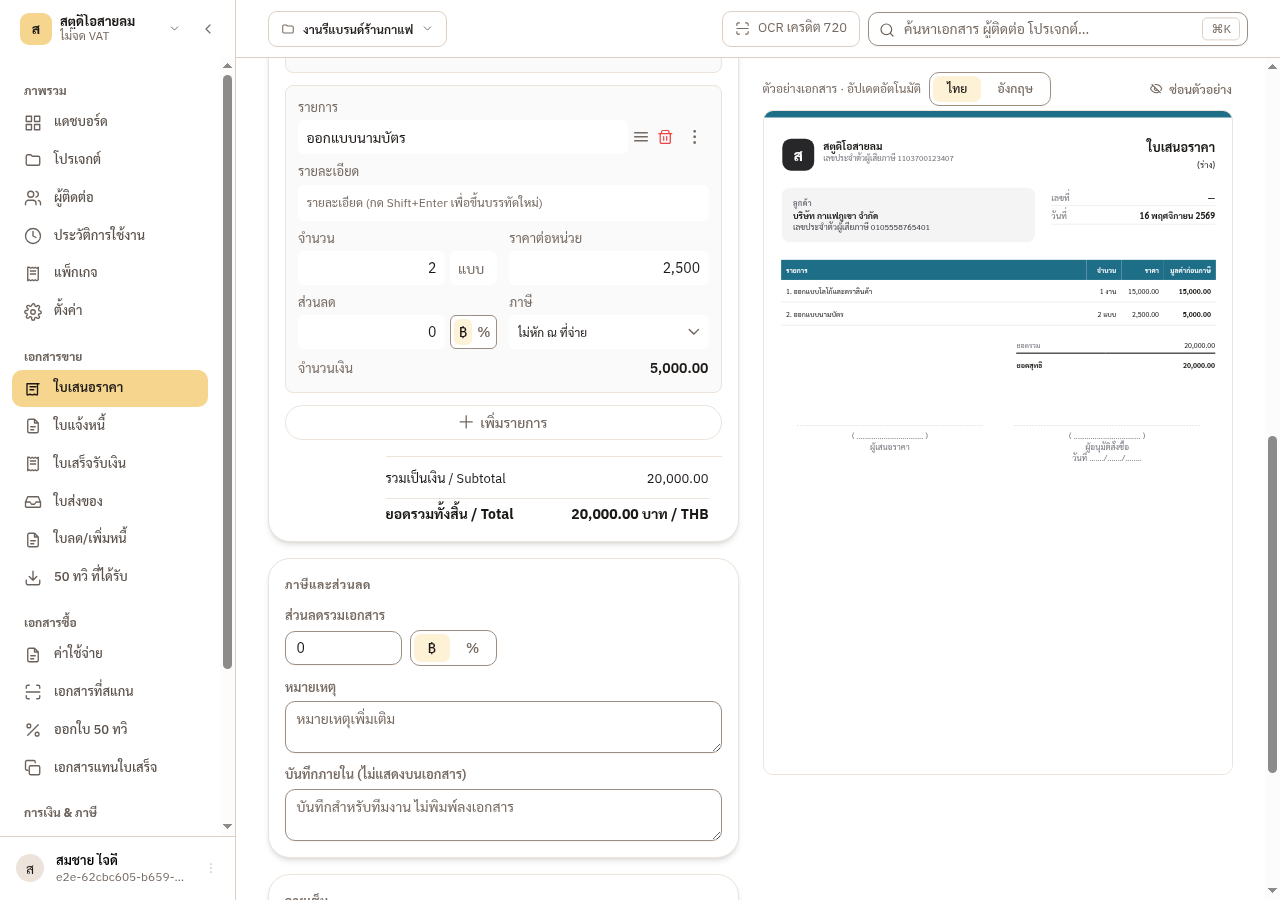
ใต้ รายการสินค้า/บริการ กด เพิ่มรายการ แล้วกรอก รายการ จำนวน หน่วย และ ราคาต่อหน่วย ระบบรวมยอดให้เอง
→ ผลที่เห็น: กิจการที่ไม่ได้จดภาษีมูลค่าเพิ่ม ยอดรวมเท่ากับยอดรวมเป็นเงิน ไม่มี VAT
-
กด บันทึกและออกเอกสาร
→ ผลที่เห็น: ใบเสนอราคาได้เลขที่ เช่น QT-2569-00001 และเปิดหน้ารายละเอียดของเอกสาร
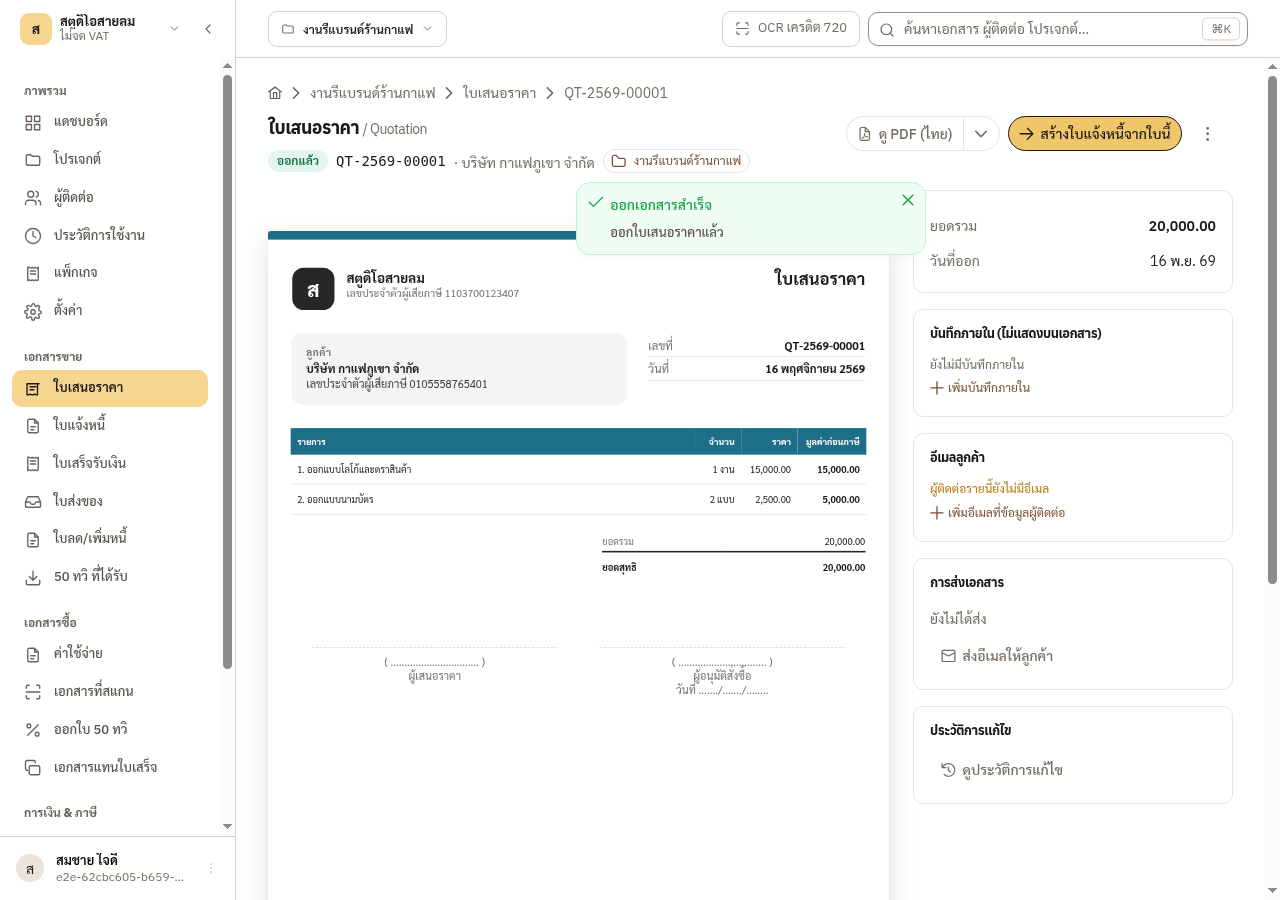
เลขที่เอกสารมาจากไหน
หัวข้อที่มีชื่อว่า “เลขที่เอกสารมาจากไหน”เลขที่มีรูปแบบ ชนิดเอกสาร-ปี พ.ศ.-ลำดับ 5 หลัก เช่น QT-2569-00001 และ INV-2569-00001 ระบบให้เลขตอนออกเอกสาร ฉบับร่างจึงยังไม่มีเลข ลำดับเริ่มนับใหม่ทุกปีปฏิทิน นับรวมทั้งกิจการ ไม่แยกตามโปรเจกต์ ถ้ายกเลิกเอกสาร เลขนั้นจะถูกเก็บไว้และไม่ถูกใช้ซ้ำ
ถ้าอยากเก็บไว้ก่อน ให้เปิดเมนูลูกศรข้างปุ่ม แล้วเลือก บันทึกฉบับร่าง ฉบับร่างที่ยังไม่เคยออกเลขแก้และลบได้ ส่วนฉบับร่างที่ดึงกลับมาแล้วมีเลขอยู่ ลบไม่ได้
วันครบกำหนดและยืนราคา
หัวข้อที่มีชื่อว่า “วันครบกำหนดและยืนราคา”ใบเสนอราคามีช่อง ยืนราคา (วัน) ซึ่งคำนวณ ใช้ได้ถึง ให้ ส่วนใบแจ้งหนี้มีช่อง เครดิต (วัน) ซึ่งคำนวณ กำหนดชำระ ให้ หรือจะเลือกวันกำหนดชำระเองก็ได้ ระบบไม่รับวันกำหนดชำระที่มาก่อนวันที่ออกเอกสาร ข้อความอื่นให้เขียนในช่อง หมายเหตุ ซึ่งพิมพ์ลงเอกสาร ส่วน บันทึกภายใน ไม่พิมพ์ลงเอกสาร
ถ้าคุณจดทะเบียนภาษีมูลค่าเพิ่ม ใบกำกับภาษีและ VAT มีกฎของมันเอง ดูในบทกฎของใบเสร็จรับเงิน
พิมพ์ราคารวม VAT
หัวข้อที่มีชื่อว่า “พิมพ์ราคารวม VAT”กิจการที่จดภาษีมูลค่าเพิ่มเลือกได้ว่าจะพิมพ์ราคา ก่อน VAT หรือ รวม VAT ที่หัวตารางรายการ ถ้าเลือก รวม VAT ให้พิมพ์ราคาที่ลูกค้าจ่ายจริง ยอดรวมของเอกสารจะเท่ากับที่พิมพ์พอดี เช่น พิมพ์ 7,000,000 ได้ยอดรวม 7,000,000.00 ระบบแยก VAT ออกจากราคานั้นให้ ด้วยวิธีของกรมสรรพากร: VAT = ราคา × 7 ÷ 107 ปัดเป็นสตางค์ครั้งเดียว ที่เหลือคือมูลค่าก่อน VAT
ส่วนลดรายการ และส่วนลดท้ายเอกสารแบบจำนวนเงินเมื่อทุกรายการเป็นราคารวม VAT จะนับรวม VAT เหมือนราคา ส่วนลด 10.70 บาทจากราคา 107.00 บาทลดยอดรวมลง 10.70 บาทพอดี เอกสารจะพิมพ์ส่วนลดเป็นมูลค่าก่อน VAT (10.00 บาท) เพื่อให้ตัวเลขในใบบวกลบกันลงตัว ใช้ช่องส่วนลดนี้กับส่วนลดที่ให้ทันทีเท่านั้น อย่าใช้กับส่วนลดตามเงื่อนไขหรือส่วนลดที่ให้ภายหลัง เพราะส่วนลดแบบนั้นไม่ลดฐาน VAT
เพราะ VAT ปัดครั้งเดียวจากราคารวม VAT ใน 100 ราคาจะมีราว 6 ราคาที่ VAT ต่างจาก 7% ของมูลค่าก่อน VAT อยู่ 1 สตางค์ เอกสารที่เคยออกแล้วไม่เปลี่ยน
5.3 ขั้นที่ 2: ออกใบแจ้งหนี้
หัวข้อที่มีชื่อว่า “5.3 ขั้นที่ 2: ออกใบแจ้งหนี้”ใบแจ้งหนี้คือการเรียกเก็บเงินตามงานที่ตกลง มีกำหนดชำระ เมื่อลูกค้าตอบรับใบเสนอราคาแล้ว สร้างใบแจ้งหนี้จากใบนั้นได้เลย
-
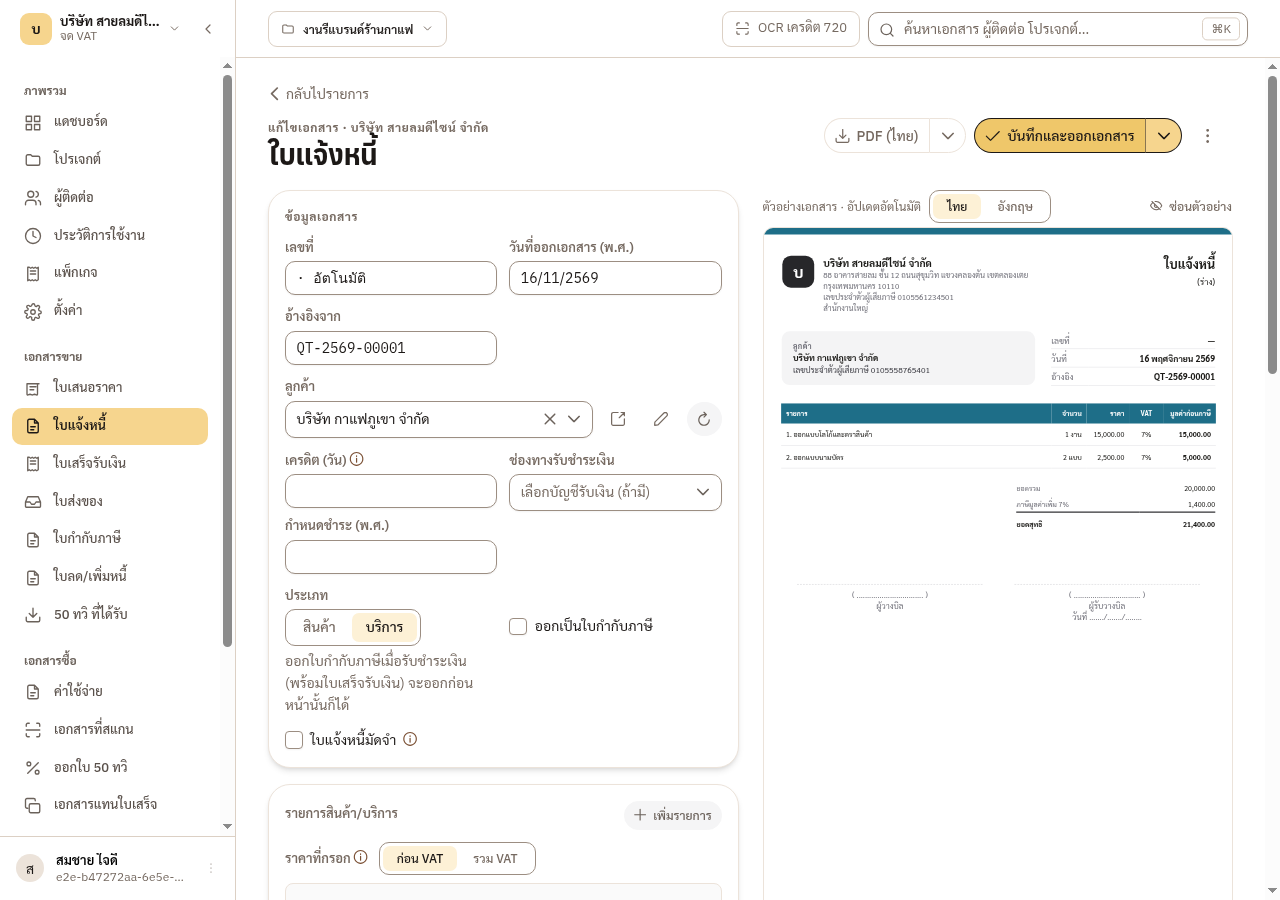
เปิดใบเสนอราคาที่ออกแล้ว แล้วกด สร้างใบแจ้งหนี้จากใบนี้
→ ผลที่เห็น: ได้ใบแจ้งหนี้ฉบับร่าง ลูกค้าและรายการถูกคัดลอกมาให้ และมีบรรทัด อ้างอิงจาก บอกว่ามาจากใบเสนอราคาใบไหน
-
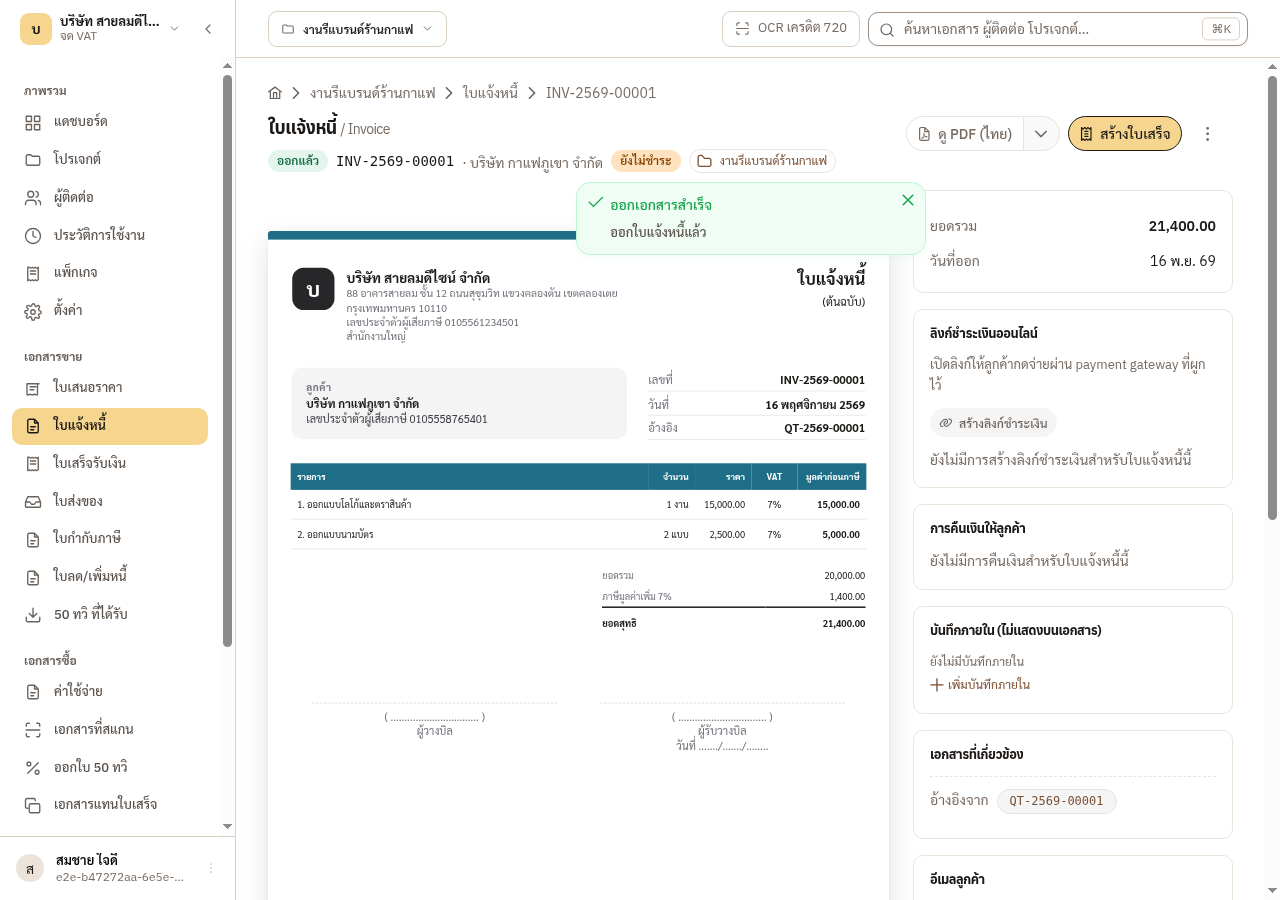
ปรับรายการหรือราคาถ้าต้องการ ตั้งเครดิตหรือกำหนดชำระ แล้วกด บันทึกและออกเอกสาร
→ ผลที่เห็น: ใบแจ้งหนี้ได้เลขที่ เช่น INV-2569-00001 และมีป้าย ยังไม่ชำระ
สิ่งที่ควรรู้เกี่ยวกับการแปลงเอกสาร
- การแปลงคัดลอกลูกค้าและรายการเป็นฉบับร่างที่แก้ได้ แก้ใบเสนอราคาทีหลังไม่ทำให้ใบแจ้งหนี้เปลี่ยนตาม
- ใบเสนอราคาไม่ถูกยกเลิกและยังใช้เลขเดิม แต่เมื่อมีใบแจ้งหนี้ที่ออกแล้วอ้างถึง ช่องจำนวนเงินของใบเสนอราคาจะแก้ไม่ได้ ใบเสนอราคาหนึ่งใบสร้างใบแจ้งหนี้ได้หลายใบ เช่น แบ่งเรียกเก็บเป็นงวด
- ถ้ามีใบแจ้งหนี้ฉบับร่างจากใบเสนอราคานี้อยู่แล้ว ระบบถามว่าจะเปิดฉบับเดิมหรือสร้างใหม่
- จะข้ามใบเสนอราคาก็ได้ กด ใบแจ้งหนี้ใหม่ ในรายการใบแจ้งหนี้แล้วกรอกเองเหมือนขั้นที่ 1 หรือกด สร้างจากใบเสนอราคา เพื่อเลือกใบเสนอราคาจากรายการ
5.4 ขั้นที่ 3: ออกใบเสร็จเมื่อได้รับเงิน
หัวข้อที่มีชื่อว่า “5.4 ขั้นที่ 3: ออกใบเสร็จเมื่อได้รับเงิน”ใบเสร็จรับเงินคือหลักฐานว่าได้รับเงินแล้ว และเป็นที่เดียวที่บันทึกการรับเงินของใบแจ้งหนี้ ใบแจ้งหนี้ไม่มีปุ่ม “ชำระแล้ว” ให้ติ๊กเอง
-
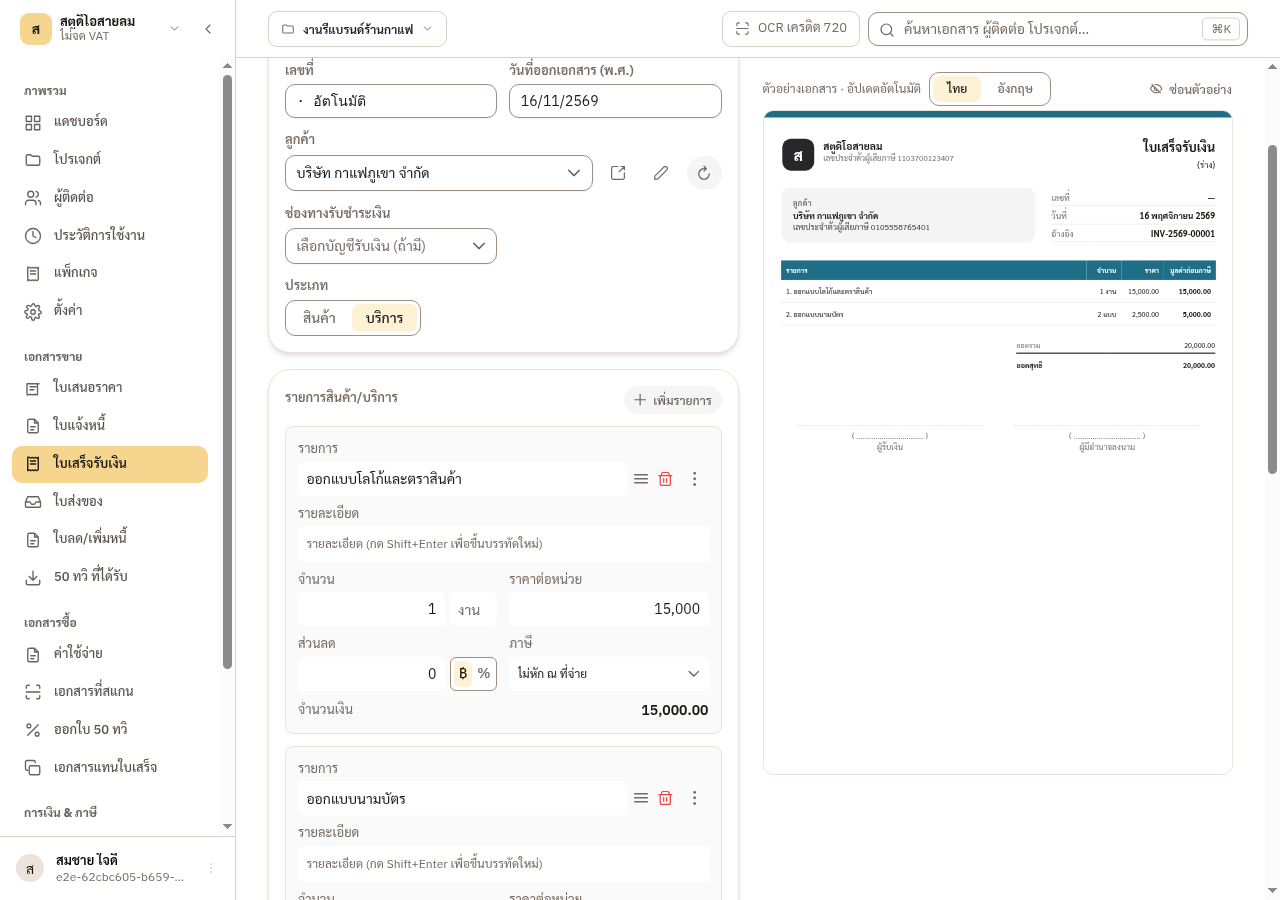
เปิดใบแจ้งหนี้ แล้วกด สร้างใบเสร็จ
→ ผลที่เห็น: ได้ใบเสร็จฉบับร่างที่คัดลอกรายการและยอดเต็มของใบแจ้งหนี้มา
-
ตรวจยอด แล้วกด บันทึกและออกเอกสาร
→ ผลที่เห็น: ใบเสร็จได้เลขที่ เช่น RC-2569-00001 และใบแจ้งหนี้ขึ้นป้าย ชำระแล้ว เอง
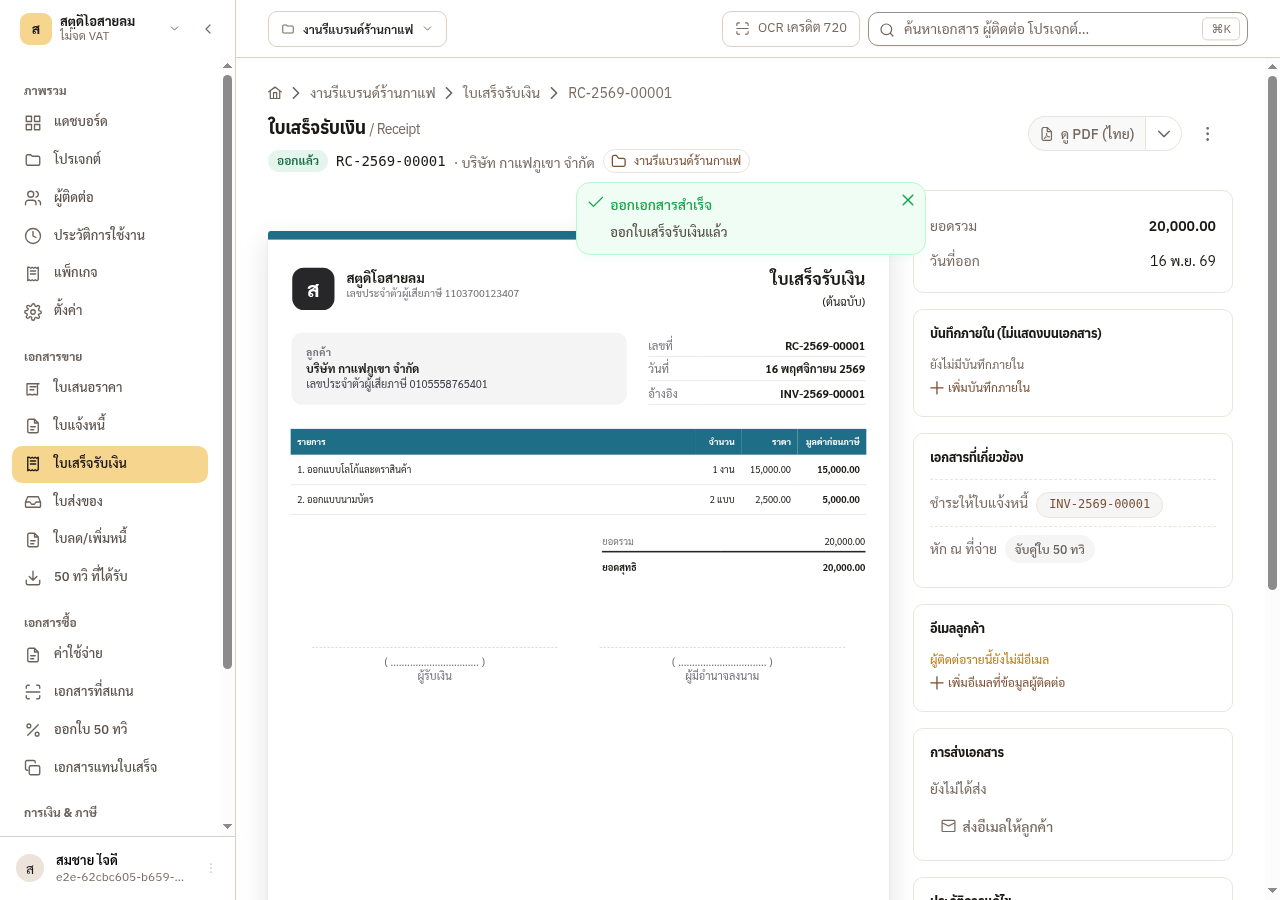
ลูกค้าจ่ายมาแค่บางส่วน
หัวข้อที่มีชื่อว่า “ลูกค้าจ่ายมาแค่บางส่วน”ใบเสร็จที่สร้างจากใบแจ้งหนี้ใส่ยอดเต็มไว้ก่อน ถ้าลูกค้าจ่ายบางส่วน ให้แก้ราคาของรายการในใบเสร็จฉบับร่างให้เท่ากับยอดที่ได้รับ ก่อนออกเอกสาร ใบแจ้งหนี้จะขึ้นป้าย ชำระบางส่วน และเหลือยอดค้าง ระบบไม่ยอมออกใบเสร็จที่เกินยอดคงค้าง
สถานะชำระคำนวณจากใบเสร็จที่ออกแล้วและไม่ถูกยกเลิก ใบเสร็จฉบับร่างไม่ถูกนับ เกินกำหนดชำระ ขึ้นเมื่อพ้นวันครบกำหนดแล้วและยังมียอดค้าง (ครบกำหนดวันนี้ยังไม่นับว่าเกิน)
EZer ไม่ตรวจว่าเงินเข้าบัญชีจริง ใบเสร็จเป็นสิ่งที่คุณยืนยันเอง ออกเมื่อได้รับเงินแล้วเท่านั้น
5.5 ส่งเอกสารให้ลูกค้า
หัวข้อที่มีชื่อว่า “5.5 ส่งเอกสารให้ลูกค้า”ออกเอกสารแล้ว ลูกค้ายังไม่ได้รับอะไร มีสองทางที่ EZer ช่วยคุณส่งไปถึงลูกค้า
- ดาวน์โหลด PDF กด ดู PDF บนหน้าเอกสาร เลือก PDF ภาษาไทย ภาษาอังกฤษ หรือสองภาษา แล้วส่งไฟล์ด้วยช่องทางที่คุณใช้อยู่
- ส่งอีเมลจาก EZer กด ส่งอีเมลให้ลูกค้า ระบบแนบ PDF ให้และใส่ลิงก์ที่เปิดได้ 30 วัน ปุ่มนี้ใช้ได้เมื่อเอกสารออกแล้วและมีลูกค้าอยู่ในเอกสาร ใช้ได้เฉพาะผู้จัดการกับฝ่ายขาย ถ้าผู้ดูแลระบบยังไม่ได้ผูกกล่องอีเมลของกิจการ ระบบจะบอกในหน้าต่างส่ง
-
ตรวจที่อยู่ผู้รับและข้อความที่ EZer เขียนไว้ให้ แล้วกด ส่งอีเมล
→ ผลที่เห็น: อีเมลที่ออกจาก EZer แล้วเรียกคืนไม่ได้ จึงควรตรวจที่อยู่ก่อนส่ง
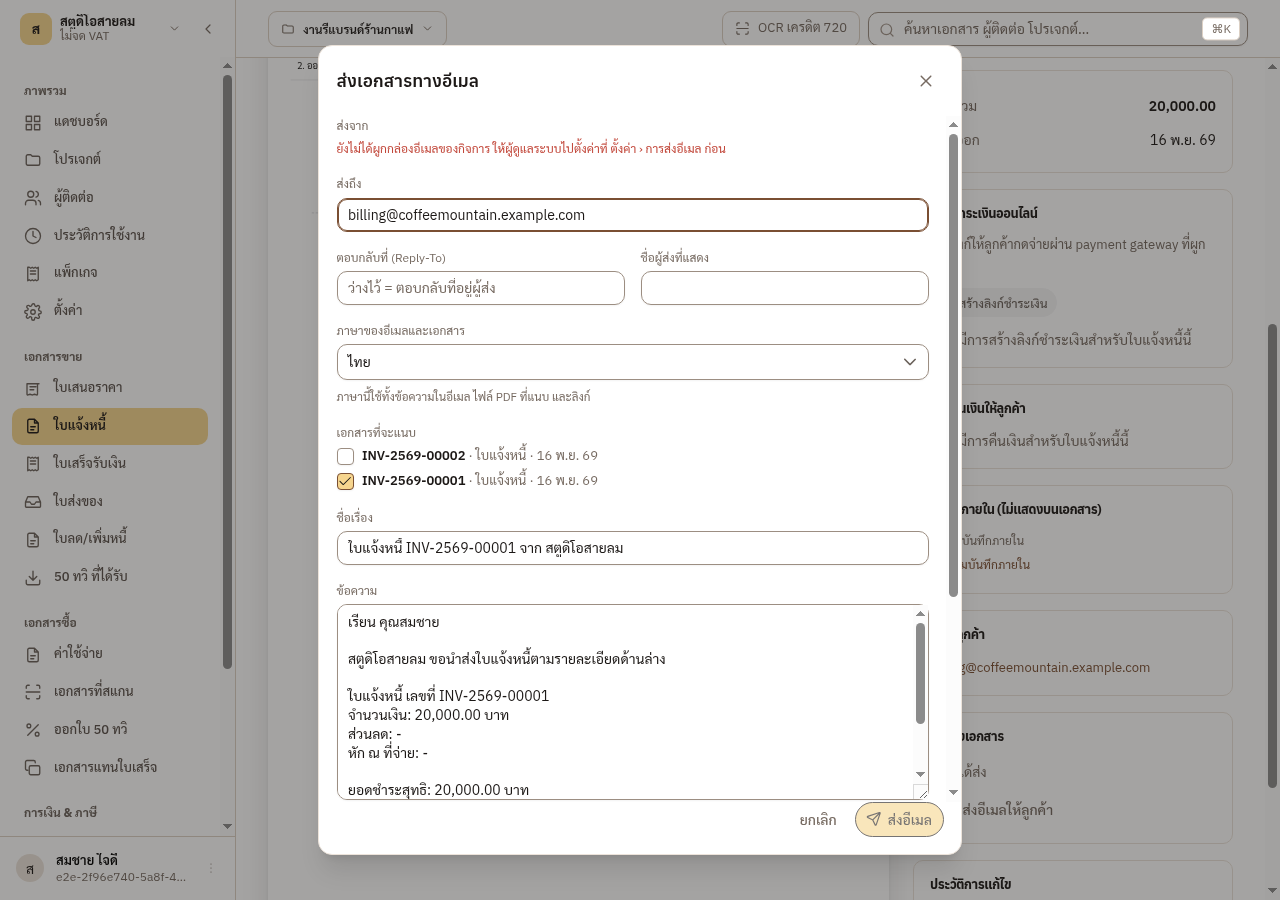
การ์ด การส่งเอกสาร บนหน้าเอกสารบันทึกว่าส่งออกไปทางไหน แต่ไม่ได้ยืนยันว่าผู้รับได้รับแล้ว
5.6 แก้เอกสารที่ออกแล้ว และเมื่อเอกสารถูกล็อก
หัวข้อที่มีชื่อว่า “5.6 แก้เอกสารที่ออกแล้ว และเมื่อเอกสารถูกล็อก”เอกสารที่ออกแล้วยังแก้ได้เลขที่เดิม กด แก้ไข แล้วปุ่มหลักจะเป็น บันทึก ซึ่งบันทึกทับของเดิมและไม่ออกเอกสารซ้ำ ถ้าออกโดยไม่ตั้งใจ ใช้ ดึงกลับเป็นร่าง เพื่อกลับเป็นฉบับร่างที่คงเลขเดิม ทำได้ตราบที่ยังไม่ได้ล็อก และยังไม่มีเอกสารอื่นที่ออกแล้วอ้างถึง เช่น ใบเสร็จของใบแจ้งหนี้ หรือใบแจ้งหนี้ของใบเสนอราคา
การแก้ได้หยุดเมื่อเอกสารถูกล็อก มีสองทางที่ทำให้ล็อก คือกด ล็อกเอกสารนี้ ที่เอกสารใบนั้น (ผู้จัดการกับผู้สอบบัญชีเท่านั้น ผู้ใช้บทบาทอื่นอาจเห็นปุ่มแต่ระบบจะไม่ยอมให้ทำ ใบเสนอราคาไม่มีปุ่มนี้) หรือปิดเดือน ซึ่งล็อกทุกรายการของเดือนนั้นพร้อมกัน
อีกกรณีหนึ่งที่ล็อกบางส่วน: เมื่อมีใบเสร็จที่ออกแล้วอ้างถึงใบแจ้งหนี้ (แม้รับเงินบางส่วน) ช่องที่เกี่ยวกับจำนวนเงินจะแก้ไม่ได้ แต่ชื่อรายการและรายละเอียดยังแก้ได้
ถ้าไม่ต้องการเอกสารใบนั้นแล้ว และยังไม่ได้ล็อก ให้ ยกเลิกเอกสาร ใบแจ้งหนี้ที่ยกเลิกแล้วออกใบเสร็จใหม่ไม่ได้ และถ้ามีใบเสร็จออกแล้ว ให้ดูแลใบเสร็จนั้นก่อน เลขที่จะถูกเก็บไว้และไม่ถูกใช้ซ้ำ ถ้าต้องออกใหม่ ระบบให้เลขใหม่