7. บันทึกค่าใช้จ่ายผ่านไลน์หรืออัปโหลด
7.1 สองทางเข้า และสิ่งที่ต้องจำ
หัวข้อที่มีชื่อว่า “7.1 สองทางเข้า และสิ่งที่ต้องจำ”คุณส่งบิลเข้า EZer ได้สองทาง ส่งรูปหรือไฟล์ทางไลน์ หรืออัปโหลดบนเว็บที่หน้าค่าใช้จ่าย ทั้งสองทางทำสิ่งเดียวกันก่อน คือเก็บไฟล์ไว้ และให้ระบบช่วยอ่านข้อมูลจากบิล
ระบบอ่านบิลให้ แต่ไม่ได้ตัดสินแทนคุณ และอ่านผิดได้ เมื่อเปิดฟอร์ม ให้เทียบกับบิลจริงเสมอ EZer ไม่เลือกโปรเจกต์จากเนื้อหาในบิล โปรเจกต์มาจากกลุ่มไลน์ที่ผูกไว้ จากที่คุณเลือก หรือจากที่คุณเลือกในฟอร์ม
การอัปโหลดและบันทึกค่าใช้จ่ายต้องใช้บทบาทที่ทำงานกับเอกสารได้ และต้องมีแพ็กเกจที่ใช้งานอยู่ กลุ่มไลน์ที่ผูกไว้ยังเก็บไฟล์ได้ แต่ระบบจะยังไม่อ่านจนกว่าจะเปิดใช้งานและมีเครดิต เรื่องแพ็กเกจและเครดิต ดูในบทแพ็กเกจและการชำระเงิน
ดูข้อ 17.10: แพ็กเกจและการชำระเงิน
7.2 ผูกไลน์ของคุณ
หัวข้อที่มีชื่อว่า “7.2 ผูกไลน์ของคุณ”มีสองแบบ แบบแรกผูกบัญชี LINE ของคุณ แล้วส่งบิลในแชตเดี่ยวกับ EZer LINE OA แบบที่สองผูกกลุ่มไลน์กับโปรเจกต์ แล้วใครในกลุ่มก็ส่งบิลได้ แม้ไม่มีบัญชี EZer
ผูกบัญชีของคุณ
หัวข้อที่มีชื่อว่า “ผูกบัญชีของคุณ”-
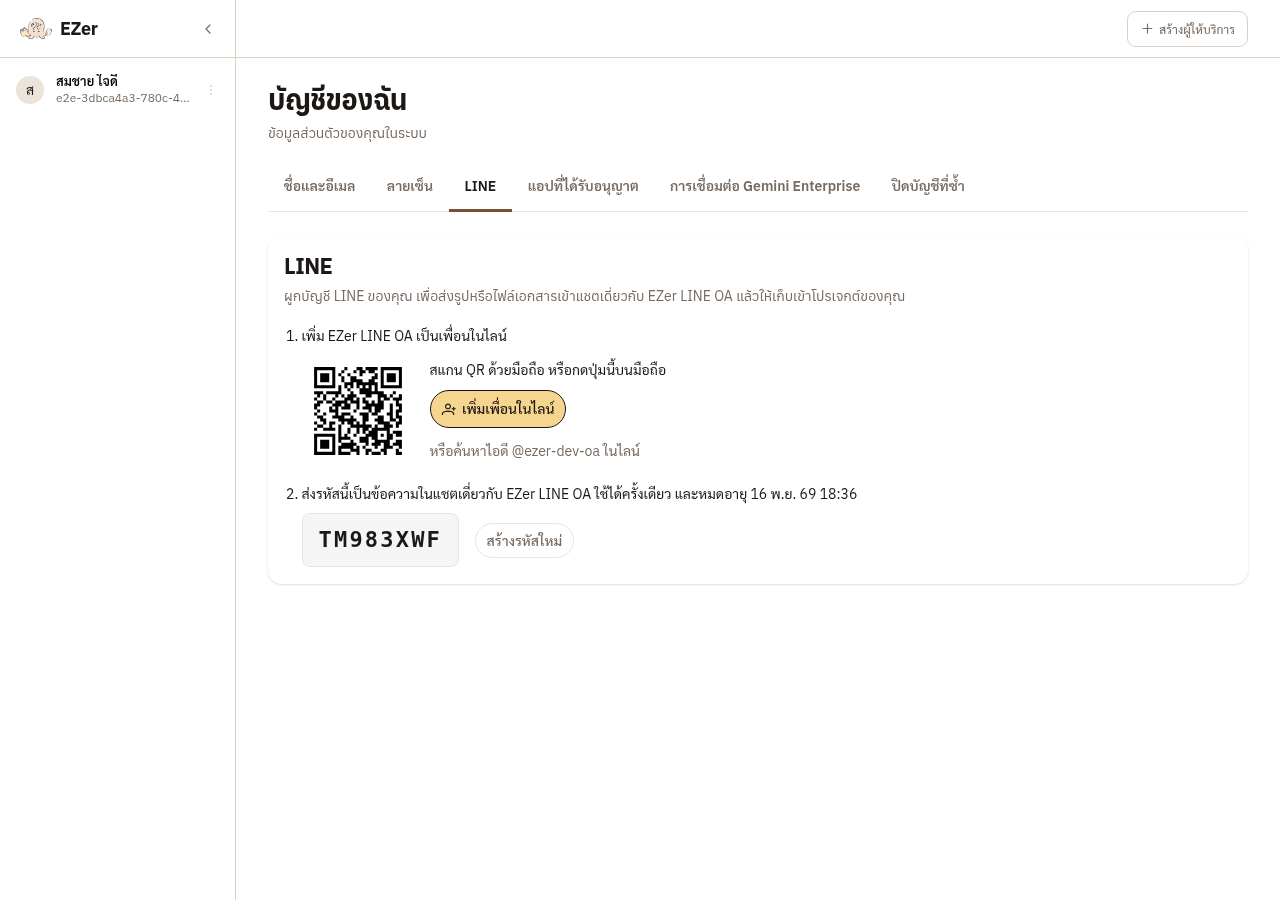
ที่หน้าบัญชีของฉัน เปิดแท็บ LINE กด ผูกบัญชี LINE เพิ่ม EZer LINE OA เป็นเพื่อน แล้วส่งรหัสที่ขึ้นมาเป็นข้อความในแชตเดี่ยว
→ ผลที่เห็น: รหัสใช้ได้ครั้งเดียวและหมดอายุใน 15 นาที
-
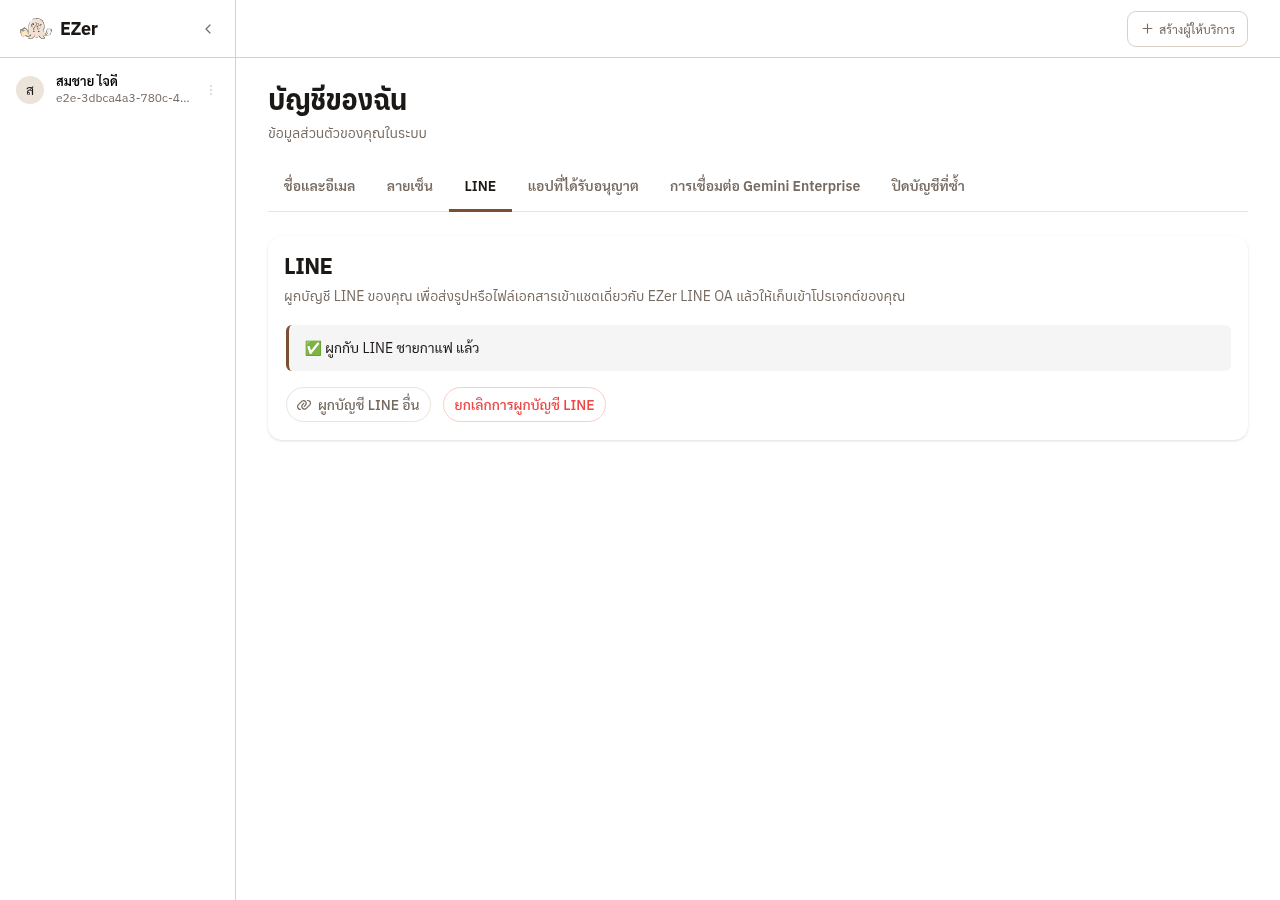
รอสักครู่ หน้าจอจะขึ้นว่าผูกกับ LINE ของคุณแล้ว
ผูกกลุ่มไลน์กับโปรเจกต์
หัวข้อที่มีชื่อว่า “ผูกกลุ่มไลน์กับโปรเจกต์”-
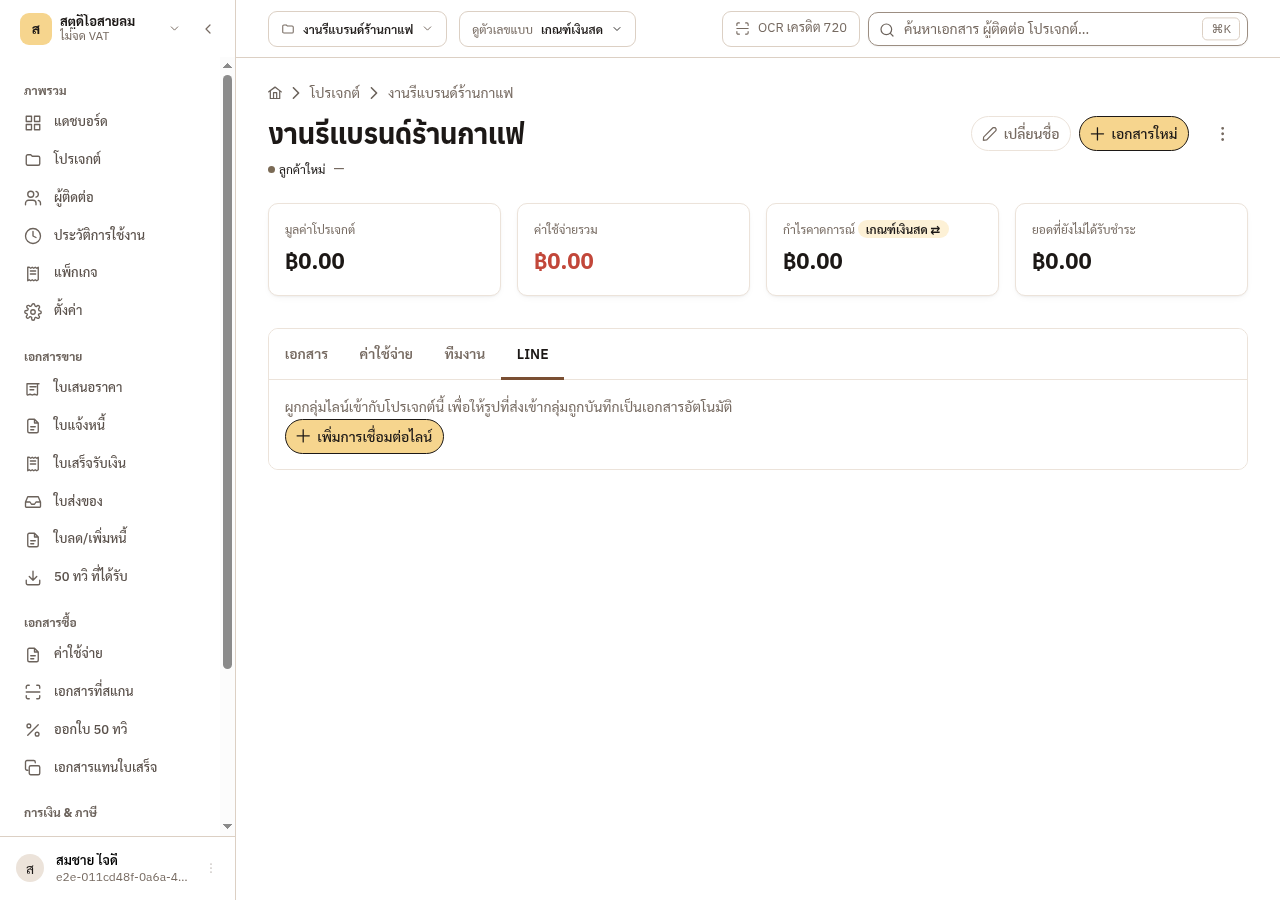
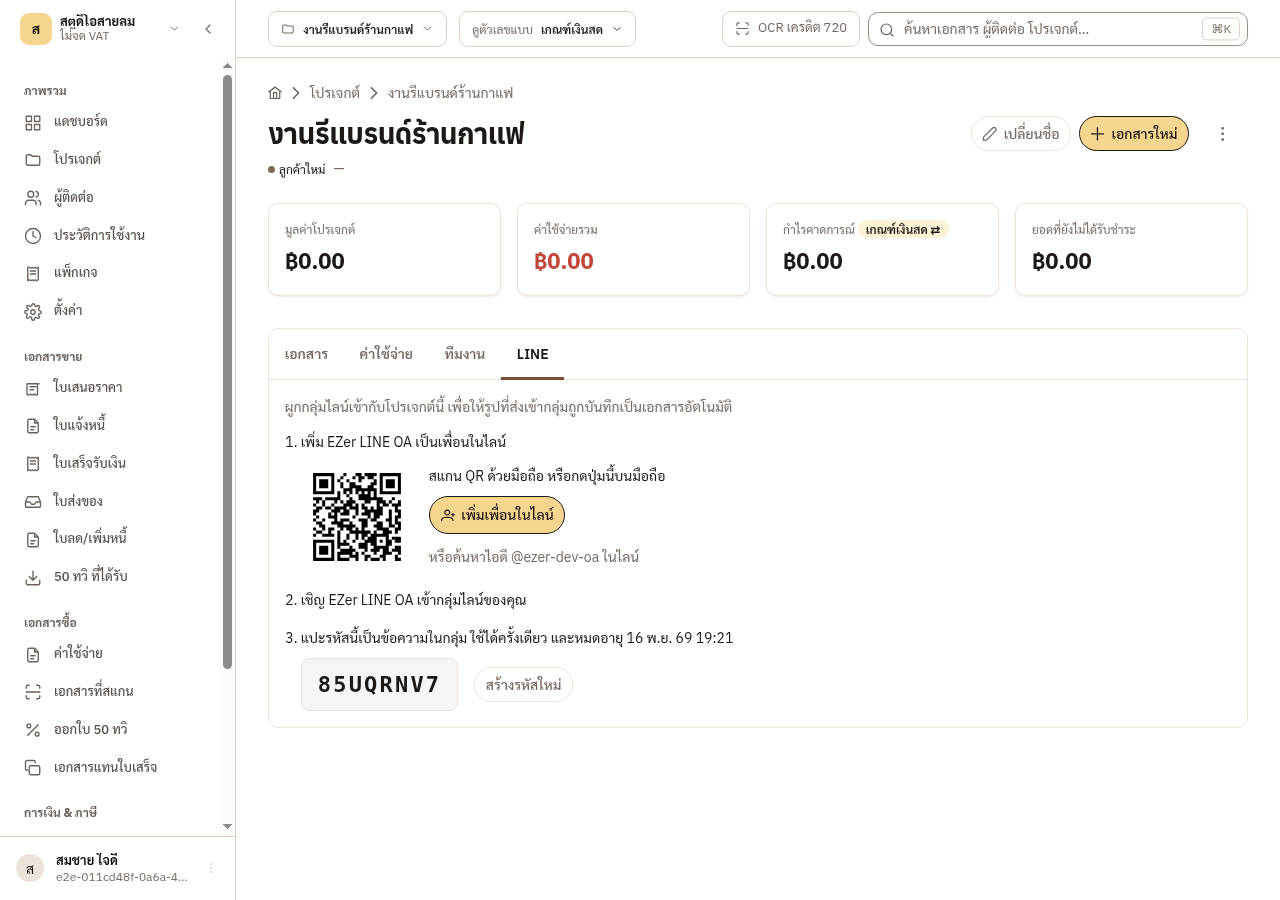
ที่หน้าโปรเจกต์ เปิดแท็บ LINE แล้วกด เพิ่มการเชื่อมต่อไลน์
-
เชิญ EZer LINE OA เข้ากลุ่มไลน์ แล้วแปะรหัสที่ขึ้นมาเป็นข้อความในกลุ่ม
→ ผลที่เห็น: รหัสใช้ได้ครั้งเดียวและหมดอายุใน 60 นาที ห้ามส่งรหัสของบัญชีตัวเองลงในกลุ่ม
-
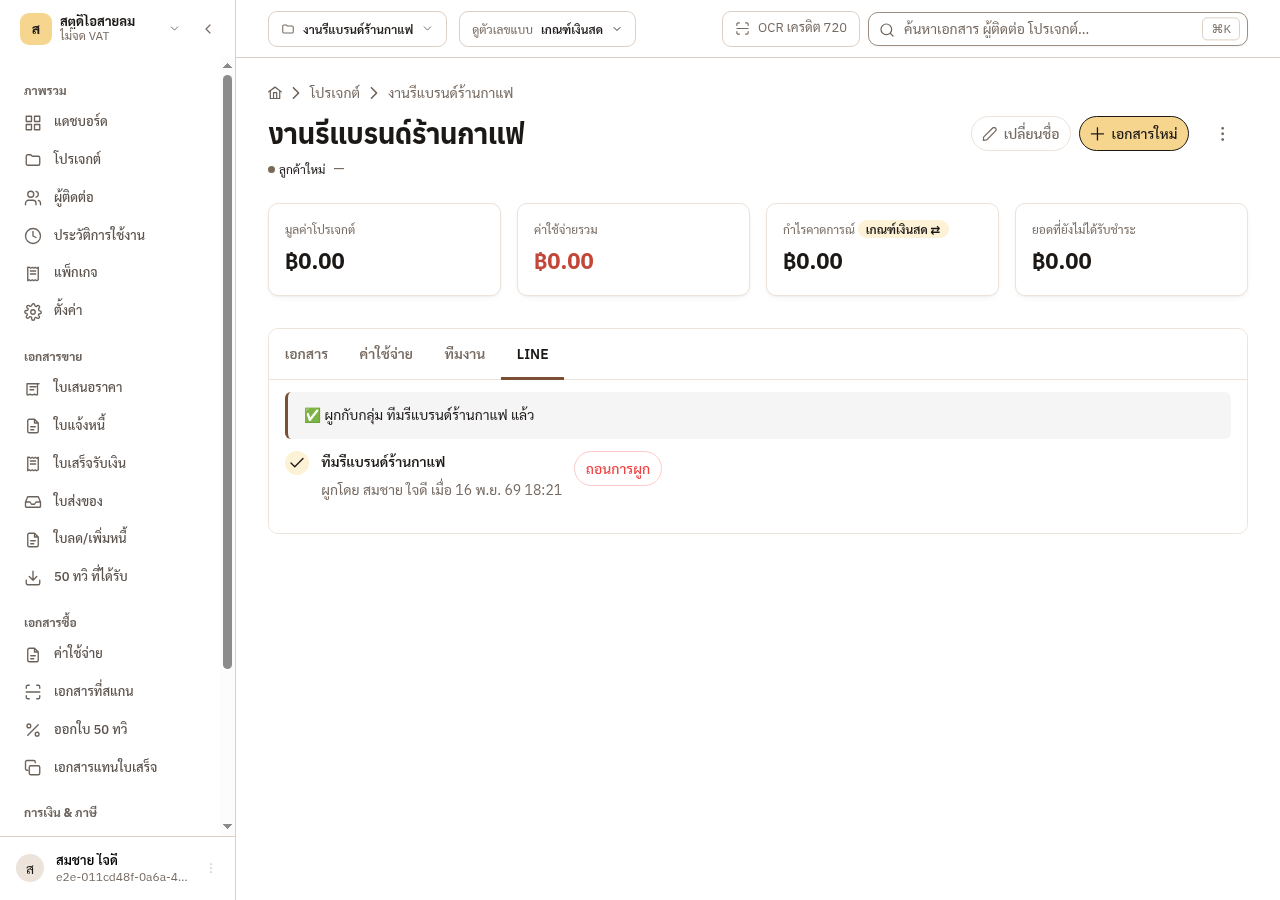
หน้าโปรเจกต์ขึ้นว่าผูกกับกลุ่มแล้ว
→ ผลที่เห็น: หนึ่งโปรเจกต์ผูกได้กลุ่มเดียว และหนึ่งกลุ่มผูกได้โปรเจกต์เดียว
7.3 ส่งบิลทางไลน์
หัวข้อที่มีชื่อว่า “7.3 ส่งบิลทางไลน์”ส่งรูปหรือไฟล์ PDF เข้าแชต ระบบรับรูป JPEG PNG WebP และ PDF ขนาดไม่เกิน 20 MB ถ้าส่งรูปหลายใบพร้อมกัน บอทจะถามครั้งเดียวว่าจะรวมเป็นเอกสารเดียวหรือแยกกัน
บอทตอบอะไรกลับมา
- บันทึกไฟล์แล้ว พร้อมลิงก์ เข้ามายืนยันค่าใช้จ่ายได้ที่ ลิงก์เปิดหน้าเอกสารที่สแกน ไม่ใช่ฟอร์มค่าใช้จ่าย
- ถ้าส่งไฟล์เดิมซ้ำ บอทบอกว่าไฟล์นี้มีอยู่แล้วในระบบ และให้ลิงก์ไปที่ไฟล์เดิม
- ถ้าระบบยังอ่านเอกสารไม่ได้ เช่น เครดิตหมด บอทบอกเหตุผล ไฟล์ยังถูกเก็บไว้ และคุณกรอกค่าใช้จ่ายเองจากไฟล์นั้นได้
ไฟล์เข้าโปรเจกต์ไหน
หัวข้อที่มีชื่อว่า “ไฟล์เข้าโปรเจกต์ไหน”- ในกลุ่มที่ผูกไว้ ไฟล์เข้าโปรเจกต์ที่ผูกกับกลุ่มนั้น ผู้ส่งไม่ต้องมีบัญชี EZer
- ในแชตเดี่ยว ต้องผูกบัญชีก่อน คุณต้องแก้ไขข้อมูลของกิจการได้ และเห็นค่าใช้จ่ายของโปรเจกต์นั้น ถ้ามีหลายโปรเจกต์ บอทส่งการ์ดให้เลือก และจำโปรเจกต์ที่เลือกไว้จนกว่าแชตจะเงียบไปครบ 1 ชั่วโมง ไฟล์ถัดไปในช่วงนั้นเข้าโปรเจกต์เดิมโดยไม่ถามอีก
7.4 อัปโหลดบนเว็บ
หัวข้อที่มีชื่อว่า “7.4 อัปโหลดบนเว็บ”ใช้เมื่อบิลอยู่ในเครื่องแล้ว เปิดหน้า ค่าใช้จ่าย แล้วทำตามขั้นตอนนี้ ภาพในบทนี้ใช้ไฟล์ตัวอย่างที่ระบบเล่นผลการอ่านซ้ำ ไฟล์จริงของคุณอาจอ่านได้ไม่เหมือนกัน
-
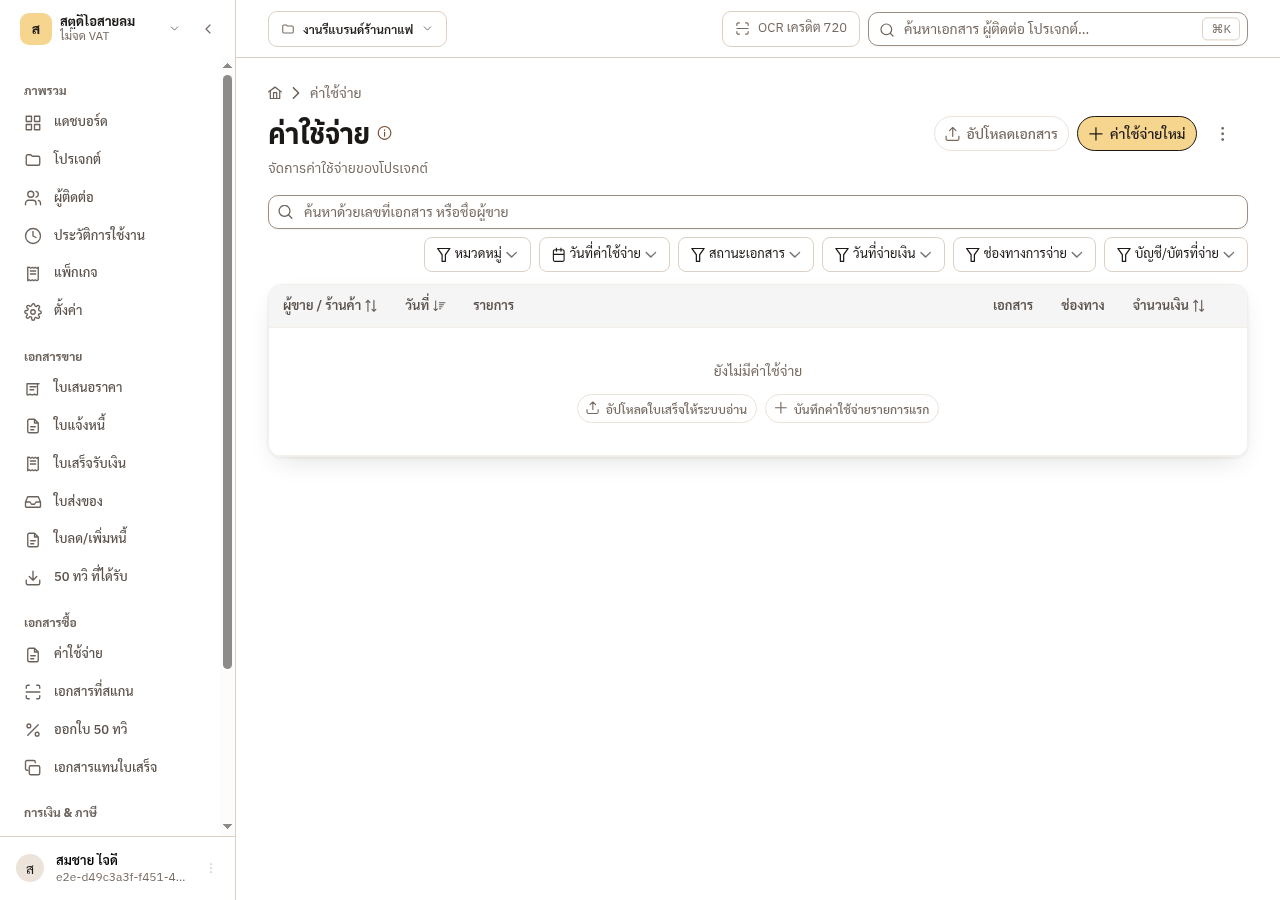
ที่หน้าค่าใช้จ่าย กด อัปโหลดเอกสาร (ถ้ารายการยังว่าง กด อัปโหลดใบเสร็จให้ระบบอ่าน)
-
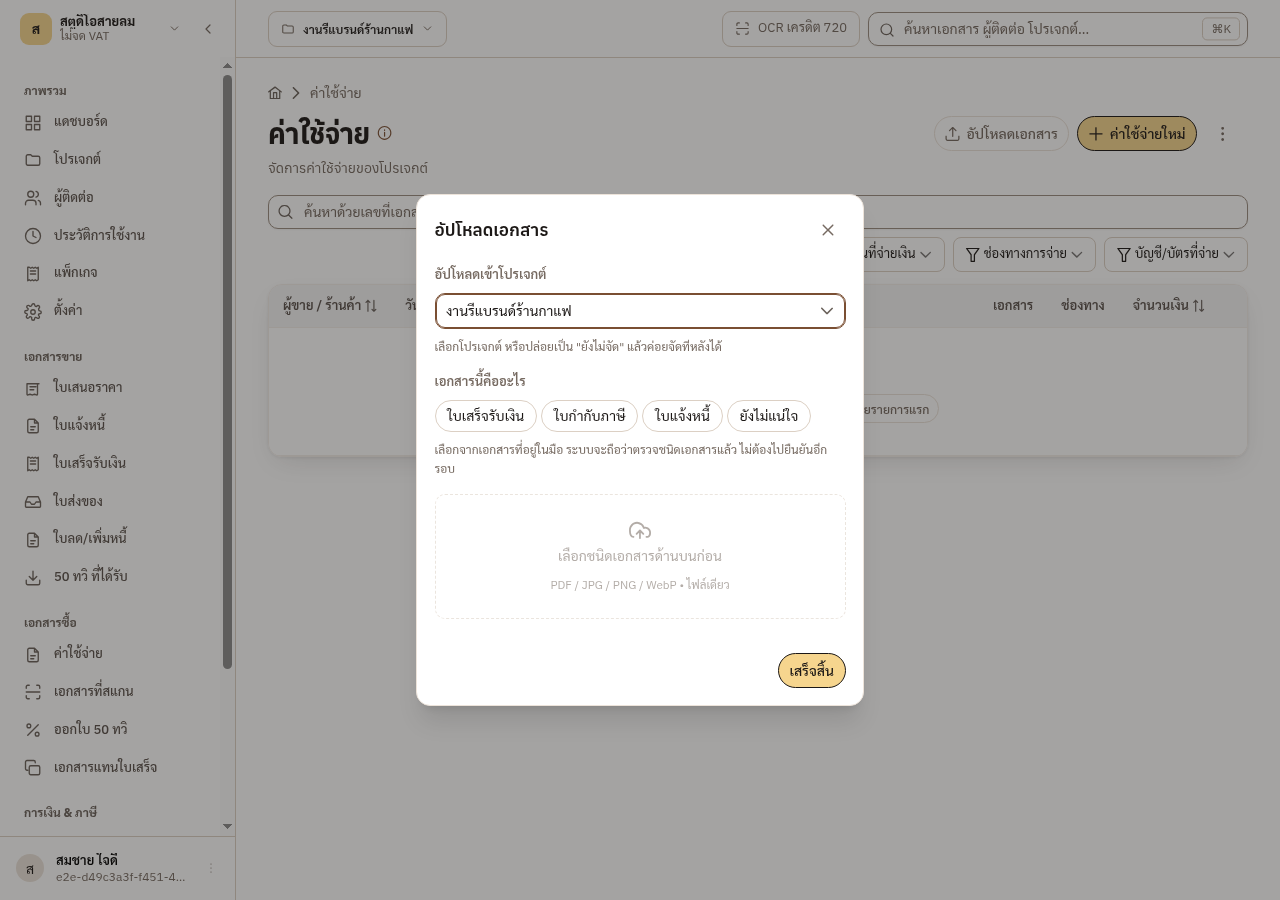
ในกล่องอัปโหลด เลือกโปรเจกต์ใน อัปโหลดเข้าโปรเจกต์ แล้วเลือกชนิดใน เอกสารนี้คืออะไร ได้แก่ ใบเสร็จรับเงิน ใบกำกับภาษี ใบแจ้งหนี้ หรือ ยังไม่แน่ใจ ต้องเลือกชนิดก่อน ช่องวางไฟล์จึงจะใช้ได้ แล้วลากไฟล์มาวางหรือคลิกเลือก
→ ผลที่เห็น: กล่องนี้รับไฟล์ได้ครั้งละไฟล์เดียว ถ้ามีหลายไฟล์ ให้อัปโหลดที่หน้าเอกสารที่สแกน
-
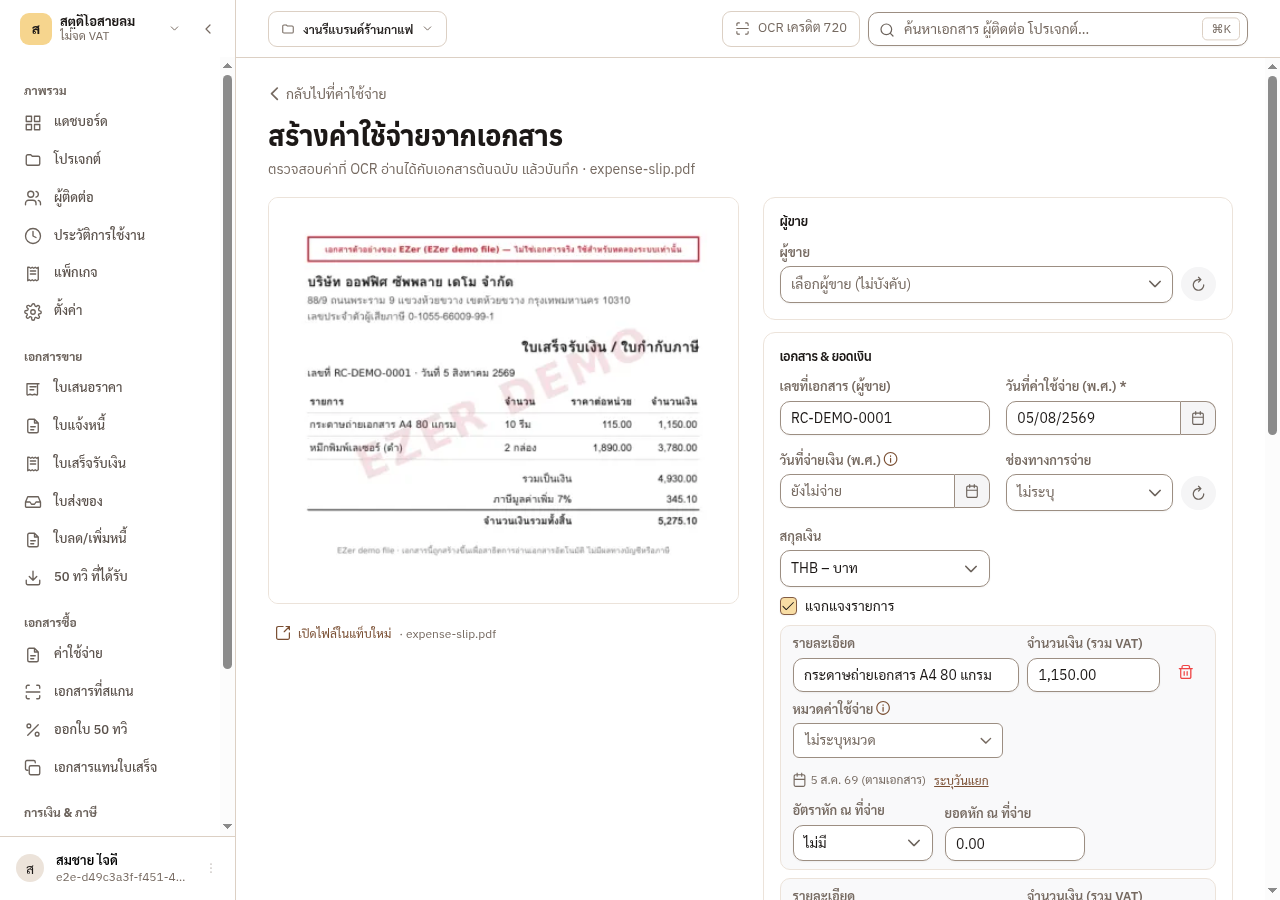
ระบบพาไปที่ฟอร์ม สร้างค่าใช้จ่ายจากเอกสาร และเริ่มอ่านเอกสารให้
→ ผลที่เห็น: ฟอร์มกรอกเองเมื่ออ่านเสร็จ ไม่ต้องรีเฟรชหน้า ถ้าระบบอ่านไม่ได้ ฟอร์มบอกเหตุผลและให้คุณกรอกเอง
-
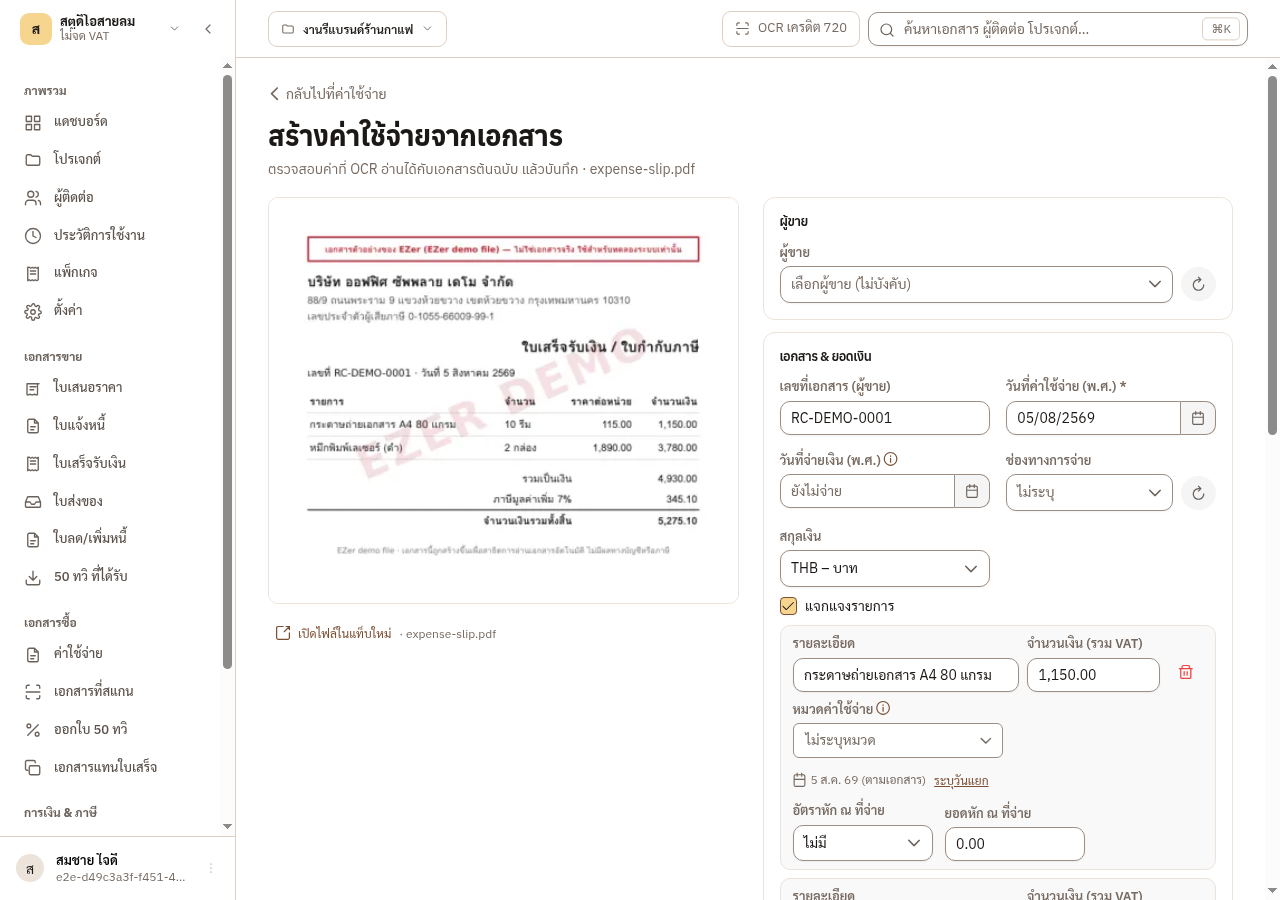
เทียบทุกช่องกับบิลจริง โดยเฉพาะผู้ขาย เลขที่เอกสาร วันที่ ยอดเงิน VAT และหัก ณ ที่จ่าย แล้วเลือกโปรเจกต์และหมวดเอง
-
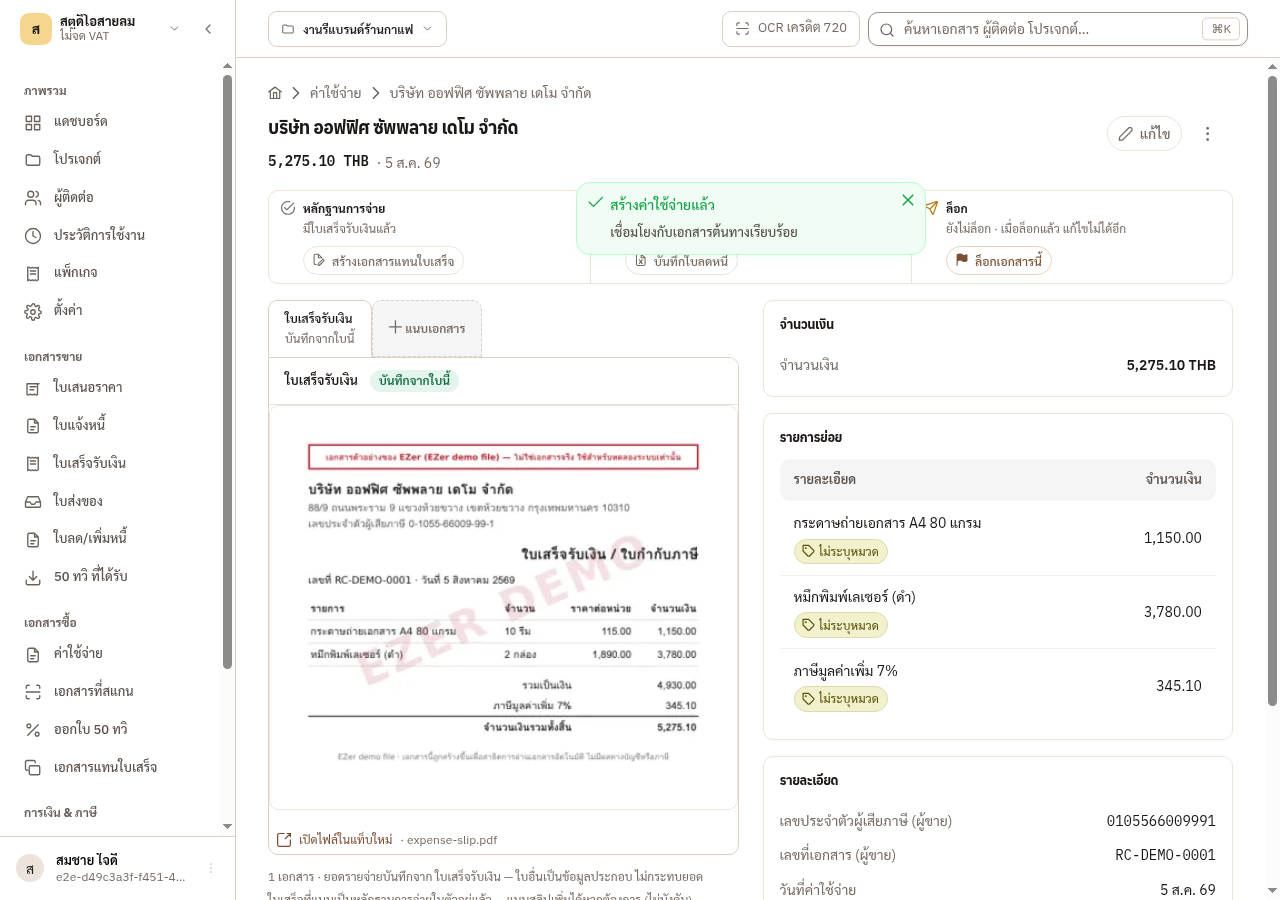
กด บันทึกค่าใช้จ่าย
→ ผลที่เห็น: ได้ค่าใช้จ่ายที่ผูกกับไฟล์ต้นทาง และกำไรของโปรเจกต์เปลี่ยนตั้งแต่ตอนนี้
ระบบกรอกอะไรให้ และไม่กรอกอะไร
หัวข้อที่มีชื่อว่า “ระบบกรอกอะไรให้ และไม่กรอกอะไร”ระบบช่วยกรอก:
- รายการ (หนึ่งแถวต่อหนึ่งบรรทัดในบิล) ชื่อและเลขผู้เสียภาษีของผู้ขาย เลขที่เอกสาร ภาษีหัก ณ ที่จ่ายรายบรรทัด ภาษีซื้อ (ถ้ากิจการจดภาษีมูลค่าเพิ่ม ถ้าไม่จด ระบบรวมภาษีเข้าเป็นต้นทุน) วันที่ และสกุลเงิน
- ถ้าไฟล์มีสลิปโอนเงินรวมอยู่ด้วย ก็กรอกวันที่จ่ายและช่องทางจ่ายให้
ระบบไม่กรอก คุณต้องเลือกเอง:
- ว่าเป็นทรัพย์สินหรือไม่ รายจ่ายต้องห้าม เงื่อนไขการหักภาษี ประเภทภาษีซื้อและหลักฐาน และโปรเจกต์ ส่วนหมวดค่าใช้จ่าย OCR ไม่อ่านให้ แต่ฟอร์มอาจแนะนำหรือเติมหมวดจากประวัติของผู้ขาย ตรวจหมวดทุกครั้ง
- ระบบไม่เขียนทับสิ่งที่คุณพิมพ์ไว้ ถ้าอ่านเสร็จทีหลัง จะมีปุ่ม ใช้ข้อมูลจาก OCR ให้กดเอง
ถ้ารายการย่อยในบิลรวมกันไม่ตรงกับยอดรวมที่พิมพ์ไว้ ระบบจะใช้ยอดรวมเป็นบรรทัดเดียวและบอกคุณ ถ้าต้องการแจกแจง ให้กรอกรายการเอง ใบแจ้งหนี้ปกติไม่ใช่ค่าใช้จ่าย ให้บันทึกตอนมีใบเสร็จรับเงินหรือใบกำกับภาษี
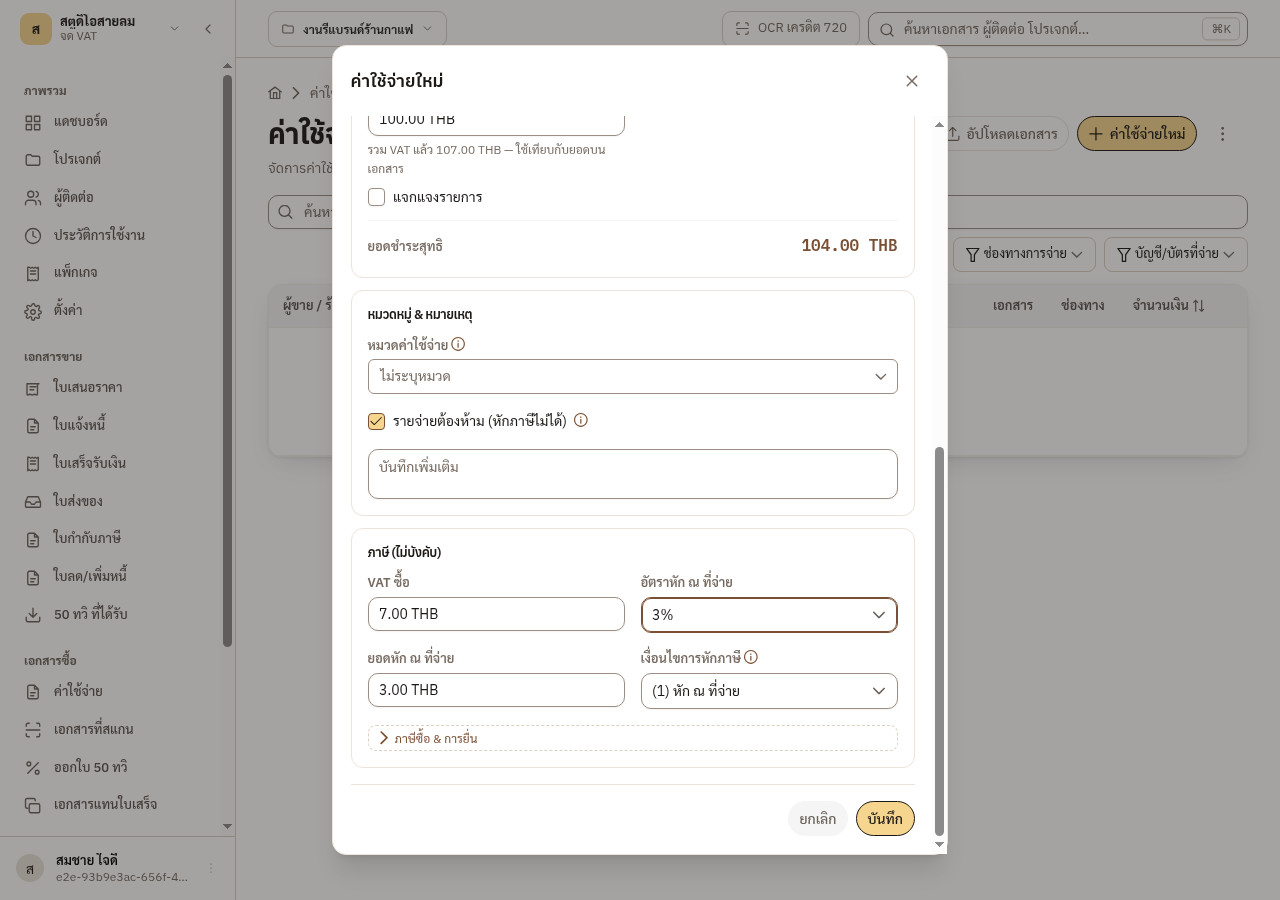
รูป 7-1: ภาษีซื้อและภาษีหัก ณ ที่จ่ายอยู่ในฟอร์มเดียวกัน ระบบคำนวณยอดชำระสุทธิให้
7.5 ไฟล์จากไลน์ที่รอตรวจ
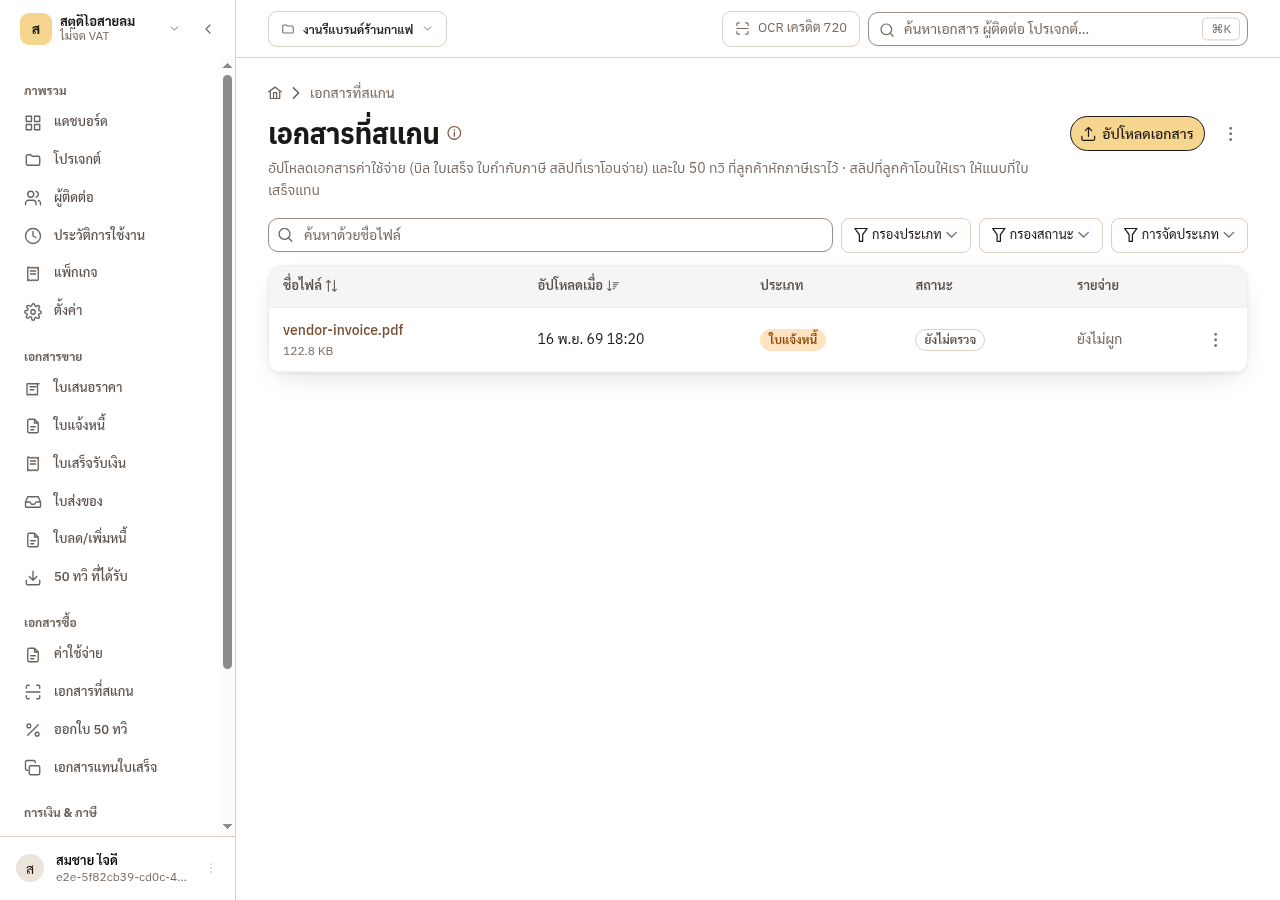
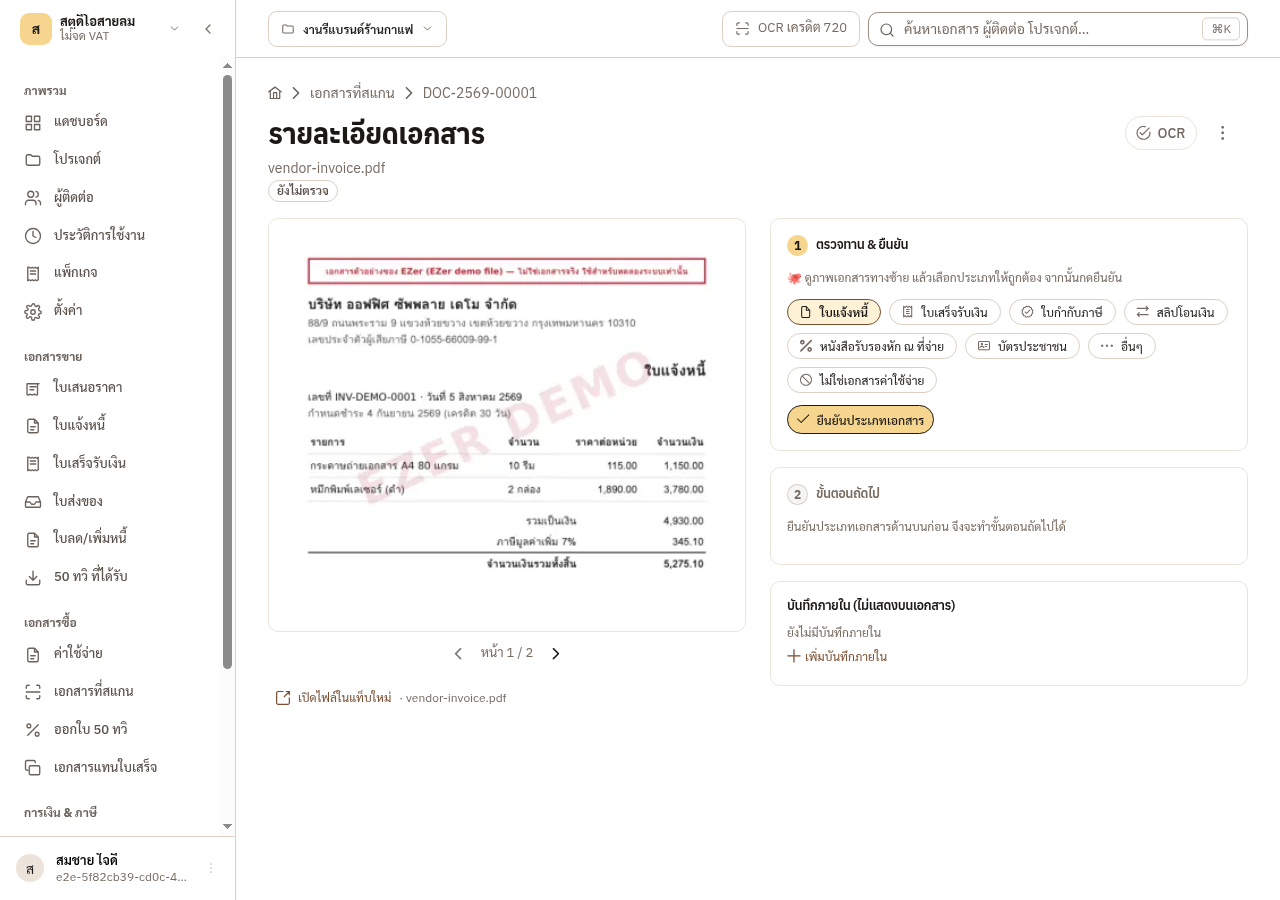
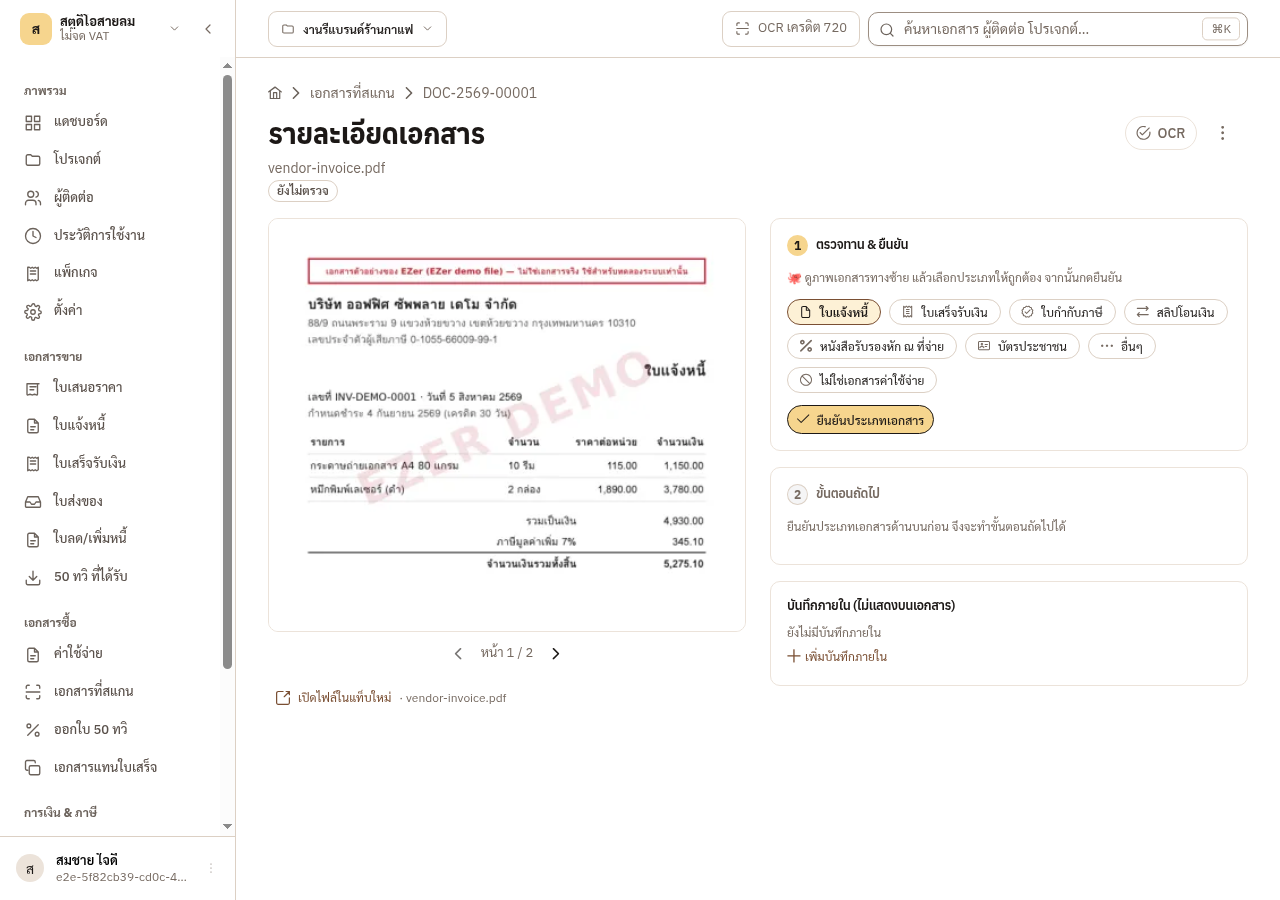
หัวข้อที่มีชื่อว่า “7.5 ไฟล์จากไลน์ที่รอตรวจ”ไฟล์ที่ส่งทางไลน์รออยู่ที่เมนู เอกสารที่สแกน (ลิงก์ที่บอทส่งให้ก็พามาที่นี่) ไฟล์ที่ไม่ได้ระบุชนิดจะอยู่ในสถานะ ยังไม่ตรวจ ระบบเดาชนิดเอกสารให้ คุณต้องดูภาพเอกสารแล้วยืนยันเอง
-
เปิดเมนู เอกสารที่สแกน แล้วดูไฟล์ที่ยังไม่ตรวจ
-
เปิดไฟล์ ดูภาพทางซ้าย
-
ดูชนิดที่ระบบเดาไว้ ถ้าไม่ถูก ให้เลือกชนิดที่ถูกต้อง แล้วกด ยืนยันประเภทเอกสาร
-
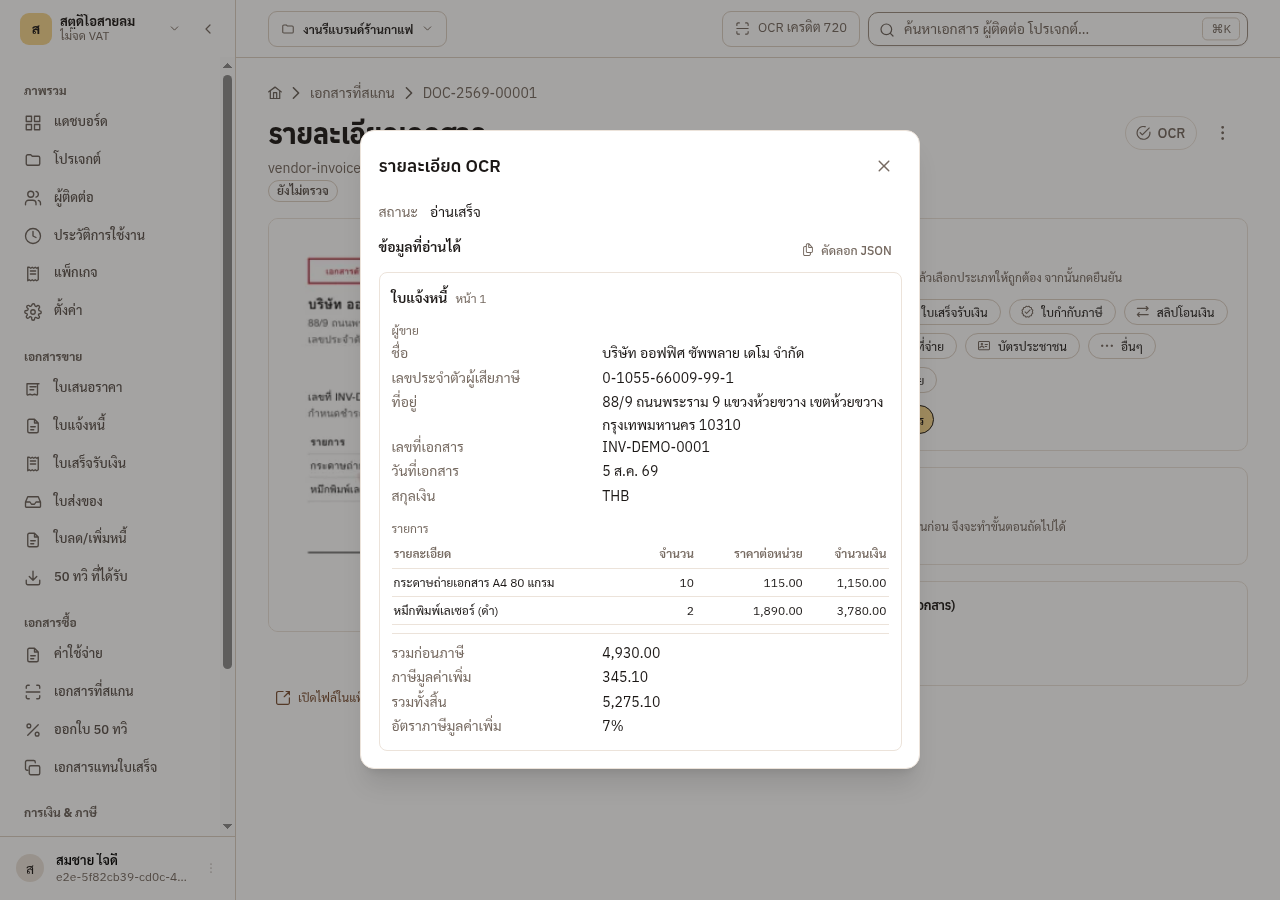
กดปุ่ม OCR ที่หัวหน้าเอกสาร เพื่อเปิด รายละเอียด OCR ดูว่าระบบอ่านอะไรได้บ้าง
→ ผลที่เห็น: จากนั้นกด สร้างค่าใช้จ่ายจากเอกสารนี้ เพื่อไปฟอร์มเดียวกับขั้นอัปโหลดด้านบน
เมื่อกด สร้างค่าใช้จ่ายจากเอกสารนี้ ถ้าเอกสารถูกบันทึกไปแล้ว ระบบเตือนให้บันทึกเพิ่มเฉพาะเมื่อไฟล์มีหลายใบ และถ้าเอกสารแนบกับค่าใช้จ่ายอยู่แล้ว ระบบเตือนว่ายอดจะถูกนับซ้ำ ตอนบันทึก ถ้าพบค่าใช้จ่ายที่ผู้ขาย เลขที่เอกสารและยอดตรงกัน ระบบเตือน อาจบันทึกซ้ำ คำเตือนนี้แค่ช่วยเตือน กด บันทึกต่อไป ได้ถ้าเป็นคนละบิลจริง
7.6 บิลหายหรือยังไม่ครบ
หัวข้อที่มีชื่อว่า “7.6 บิลหายหรือยังไม่ครบ”หน้ารายละเอียดค่าใช้จ่ายเตือนว่ายังไม่มีหลักฐานการจ่ายเงินแนบไว้ ให้แนบสลิปได้ที่ปุ่ม แนบเอกสาร ถ้าไฟล์ต้นทางเป็นใบเสร็จอยู่แล้ว คำเตือนจะเบาลง เพราะใบเสร็จเป็นหลักฐานการจ่ายในตัว
-
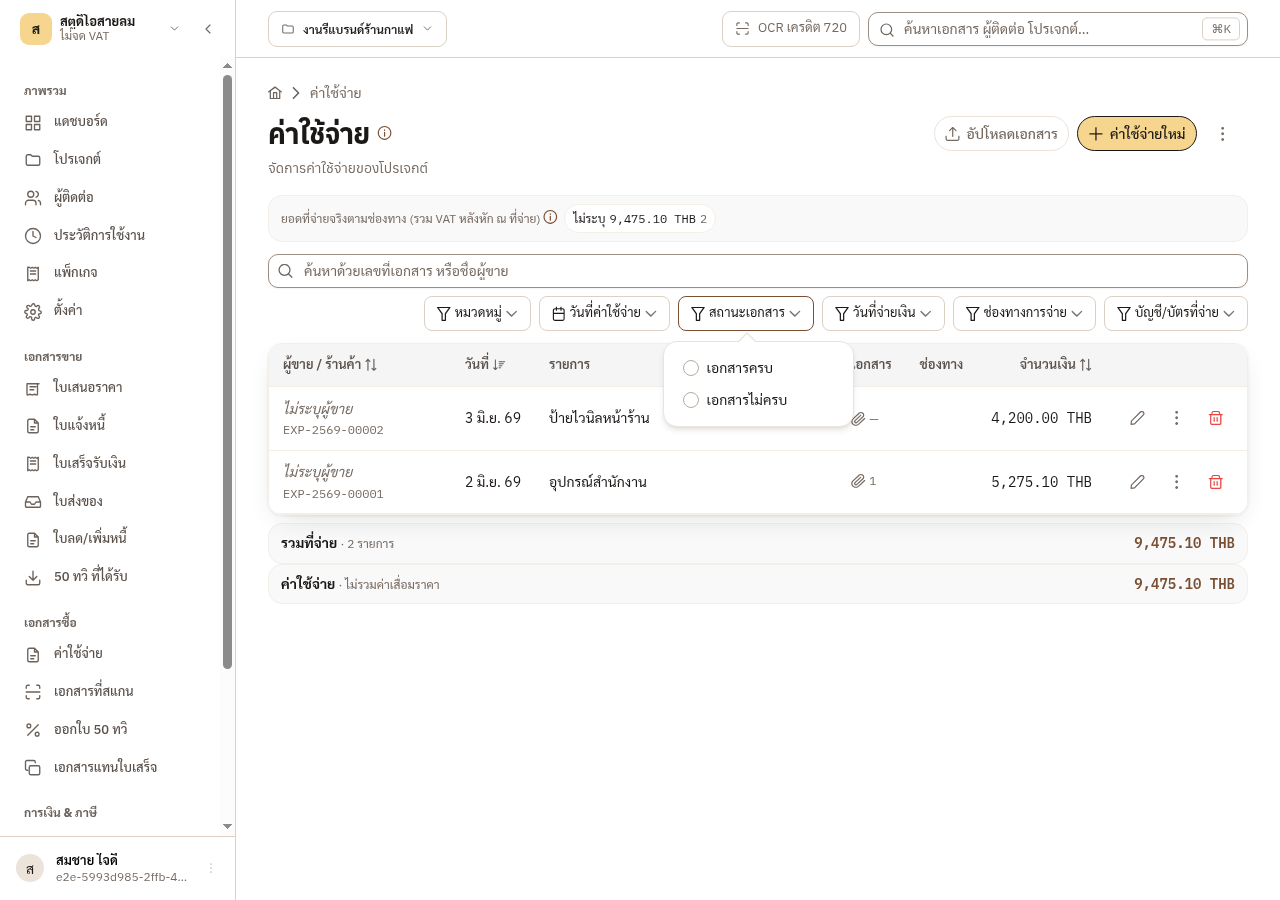
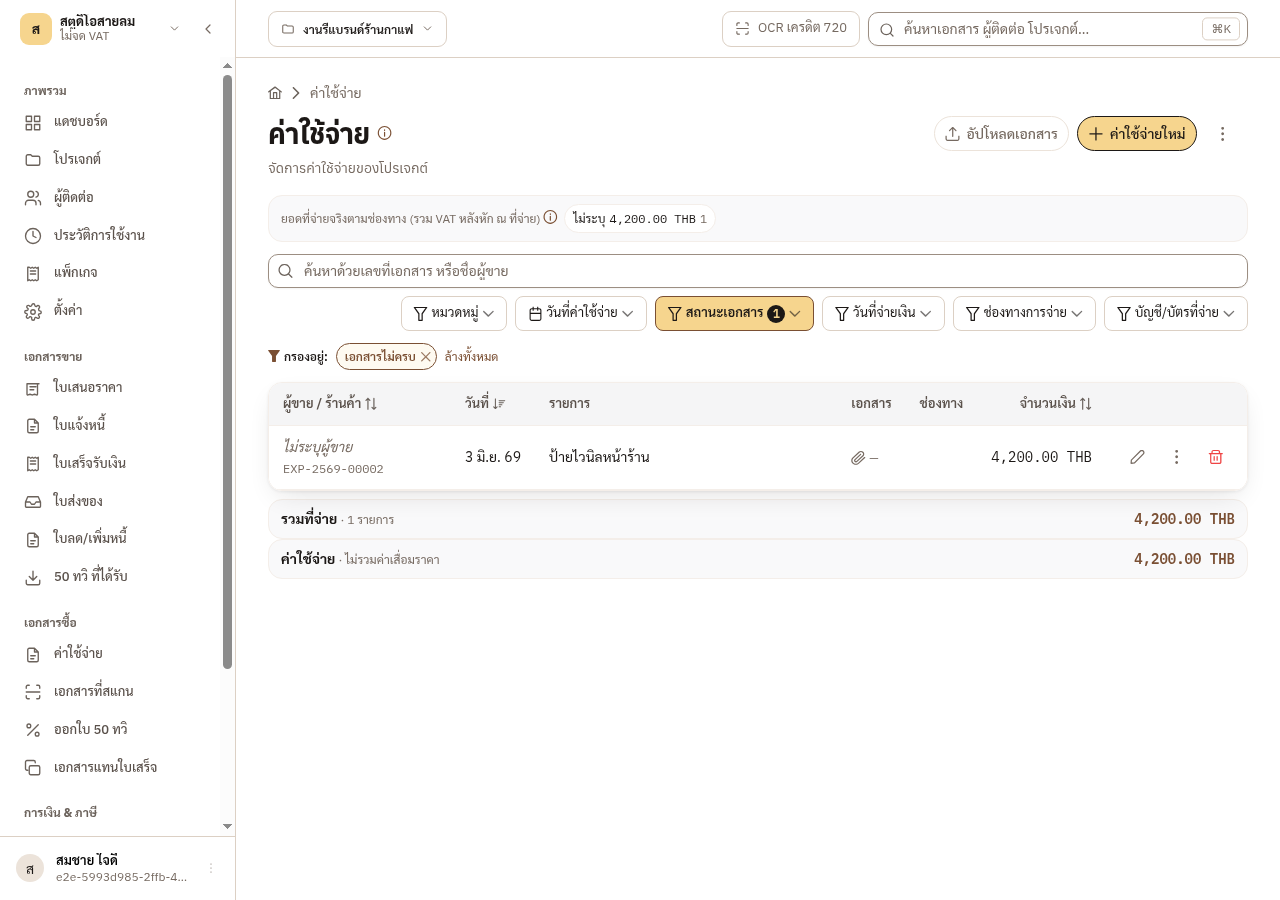
ที่รายการค่าใช้จ่าย เปิดตัวกรอง สถานะเอกสาร แล้วเลือก เอกสารไม่ครบ
-
รายการจะเหลือเฉพาะค่าใช้จ่ายที่ยังไม่มีใบเสร็จรับเงินหรือใบกำกับภาษี
→ ผลที่เห็น: เอกสารครบ หมายถึงมีใบเสร็จรับเงินหรือใบกำกับภาษีอยู่ในระบบ สลิปโอนเงินอย่างเดียวไม่นับ
ถ้าผู้ขายไม่ออกใบเสร็จให้ EZer ช่วยเตรียมใบสำคัญรับเงินหรือใบแทนใบเสร็จรับเงินได้ ใช้เมื่อมีการจ่ายเงินจริงเท่านั้น เกณฑ์ 2,000 บาทที่ระบบใช้เตือนเป็นแนวทางภายในของ EZer ไม่ได้อ้างบทบัญญัติกฎหมาย และเป็นคำเตือน ไม่ใช่คำวินิจฉัยทางภาษี
7.7 ส่งผิดหรืออยากแก้
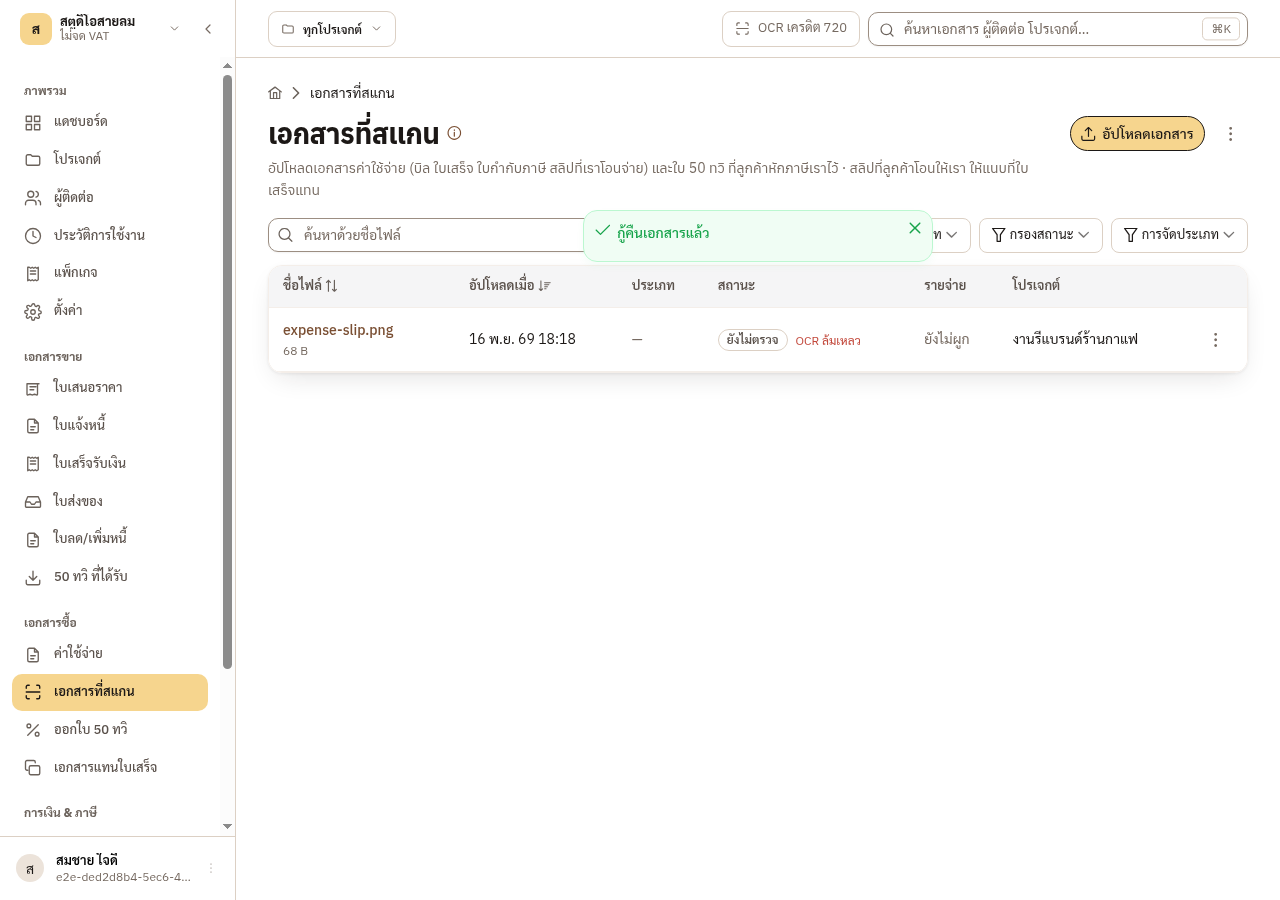
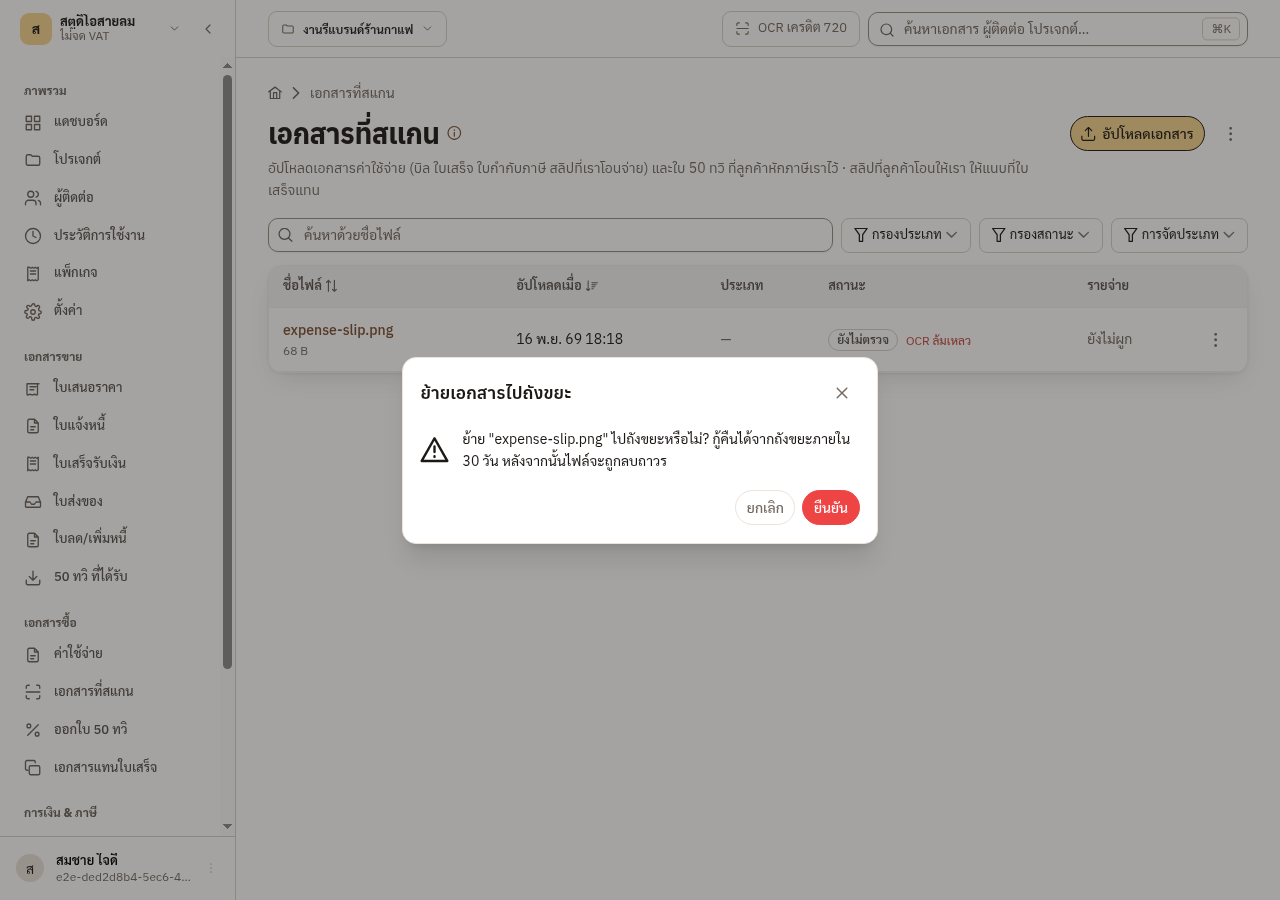
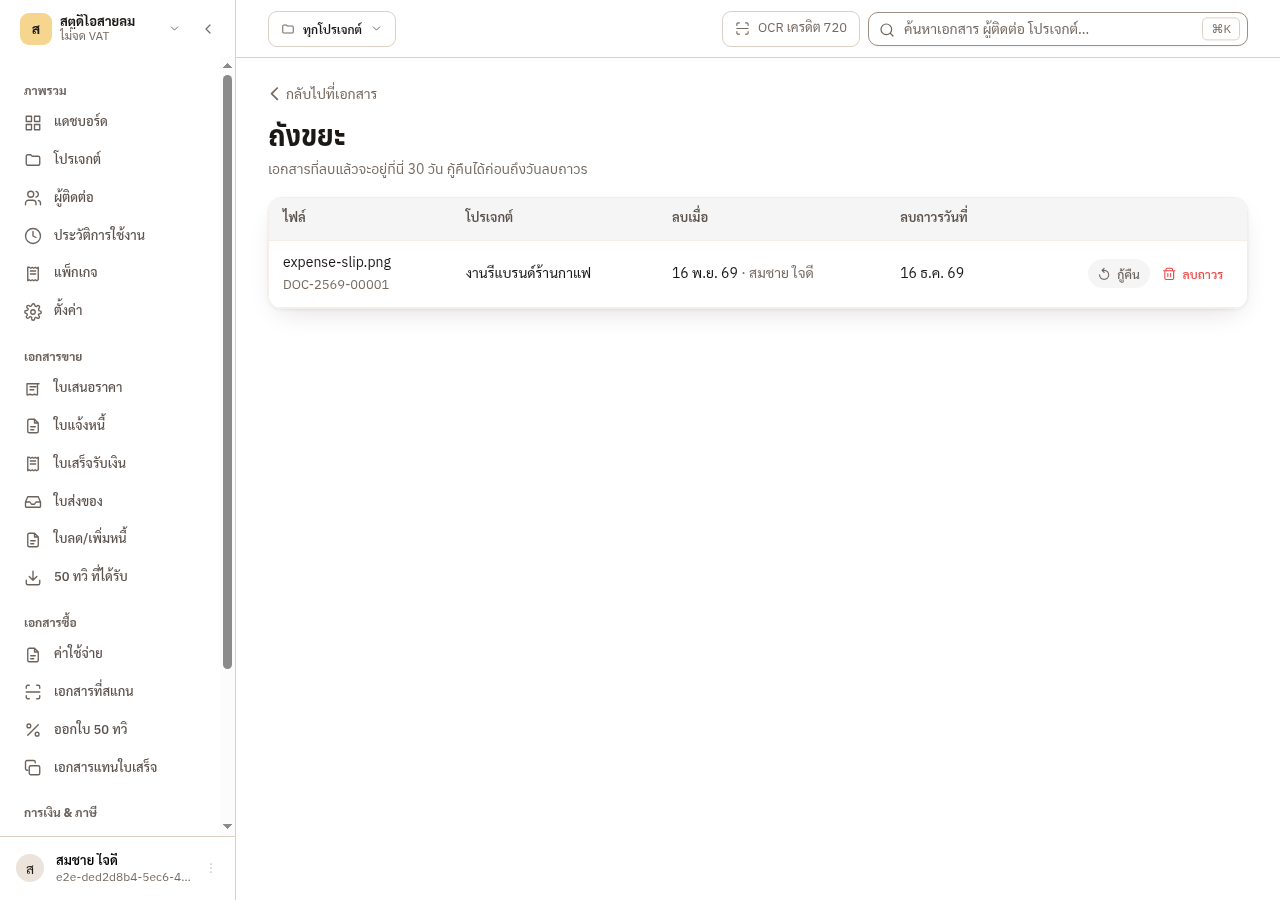
หัวข้อที่มีชื่อว่า “7.7 ส่งผิดหรืออยากแก้”ไฟล์ที่ส่งผิดลบได้ที่เมนู เอกสารที่สแกน (ไฟล์ที่ล็อกแล้ว หรือที่แนบเป็นหลักฐานของค่าใช้จ่าย ลบไม่ได้ ต้องถอดออกจากค่าใช้จ่ายก่อน) ไฟล์จะย้ายไปถังขยะและกู้คืนได้ภายใน 30 วัน หลังจากนั้นถูกลบถาวร
-
ลบไฟล์ แล้วยืนยันการย้ายไปถังขยะ
-
ดูไฟล์ที่ลบในถังขยะ
-
กด กู้คืน ไฟล์จะกลับมาอยู่ในรายการเดิม